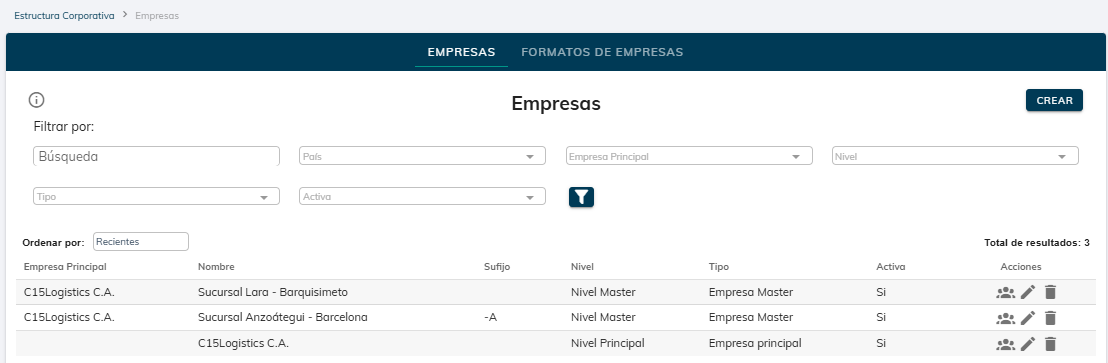
Para editar la información de la empresa debes hacer click en el botón de acciones  y acceder a modificar la información general de la empresa.
[](https://docs.franchising-cloud.com/uploads/images/gallery/2025-03/axiimage.png) [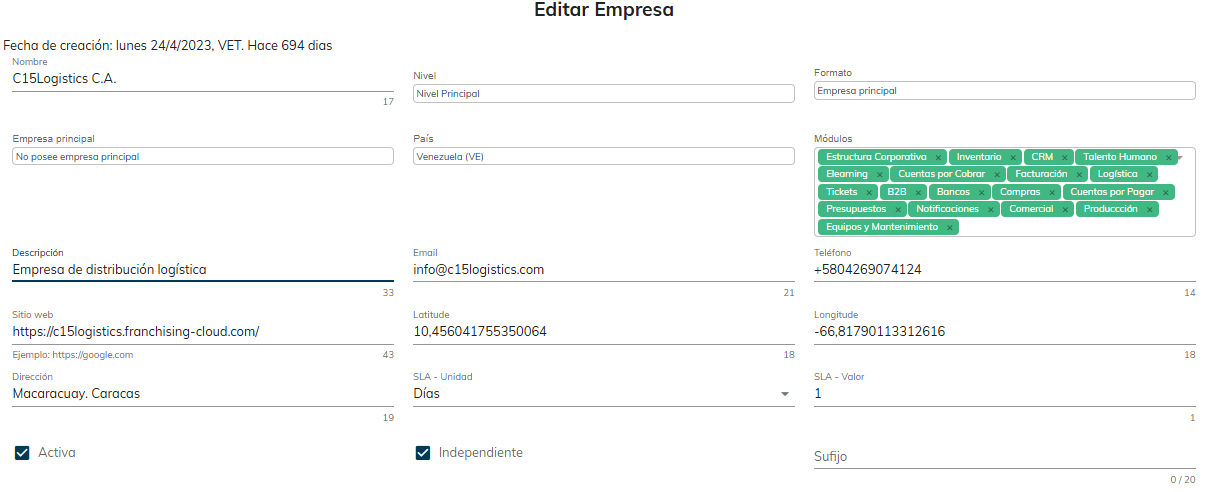](https://docs.franchising-cloud.com/uploads/images/gallery/2025-03/tAHimage.png) # Impuestos y Tasas En esta sección, explicaremos cómo configurar los **impuestos** (como el IVA, ISLR e IGTF) y las **tasas de cambio BCV** en el sistema, siguiendo las regulaciones establecidas por el **SENIAT** para la facturación en Venezuela. Además, detallaremos cómo estos elementos impactan en la emisión de facturas y cómo el sistema facilita su manejo de acuerdo con las normativas vigentes. --- ##### **1. Configuración de Impuestos** El sistema permite configurar y gestionar los impuestos que se aplican a los productos o a la facturación en general. Estos impuestos pueden ser creados y aplicados de forma selectiva, cumpliendo con las regulaciones del SENIAT. A continuación, detallamos los aspectos clave: --- ##### **1.1. Tipos de Impuestos Configurables** En la sección de **Inventario / Configuración**, la empresa puede crear y configurar los impuestos que necesite aplicar. Los impuestos más comunes son: 1. **IVA (Impuesto al Valor Agregado)**: - Tasa general: 16% (aplicable a la mayoría de los bienes y servicios). - Tasa reducida: 8% (aplicable a algunos productos de primera necesidad). - Exentos: Productos o servicios que no generan IVA (por ejemplo, medicinas o alimentos básicos). 2. **ISLR (Impuesto sobre la Renta)**: - Aplicable a ciertas transacciones o servicios profesionales. - La tasa varía según el tipo de ingreso y la actividad económica. 3. **IGTF (Impuesto sobre Grandes Transacciones Financieras)**: - Tasa: 3% (aplicable a transacciones en divisas o montos elevados en moneda nacional). 4. **Otros impuestos**: - La empresa puede crear impuestos adicionales según sus necesidades (por ejemplo, impuestos municipales o tasas especiales). [](https://docs.franchising-cloud.com/uploads/images/gallery/2025-03/pBFimage.png) --- ##### **1.2. Aplicación de Impuestos** Los impuestos configurados pueden aplicarse de la siguiente manera: 1. **Aplicación por producto**: - Cada producto puede tener asignado uno o más impuestos (por ejemplo, IVA del 16% o exento). - El sistema calcula automáticamente el impuesto al agregar el producto a la factura. 2. **Aplicación a la factura**: - Algunos impuestos (como el IGTF) se aplican directamente a la factura, dependiendo del método de pago o el monto total. 3. **Impacto en la totalización**: - Los impuestos se suman al subtotal de la factura, generando el **total a pagar**. - El sistema desglosa los impuestos en la factura para cumplir con los requisitos del SENIAT. --- ##### **1.3. Requisitos del SENIAT para la aplicación de impuestos** Según las normativas del SENIAT, los impuestos deben cumplir con los siguientes requisitos: 1. **Desglose de impuestos**: - La factura debe mostrar claramente el monto de cada impuesto aplicado (por ejemplo, IVA, ISLR, IGTF). 2. **Productos exentos o con tasa reducida**: - Los productos exentos o con tasa reducida de IVA deben estar claramente identificados en la factura. 3. **Base imponible**: - La base imponible (monto sobre el cual se calcula el impuesto) debe estar correctamente calculada y desglosada. --- ##### **2. Configuración de Tasas de Cambio BCV** El sistema cuenta con una integración a través de **API** con la plataforma del **Banco Central de Venezuela (BCV)**, lo que permite actualizar automáticamente las tasas de cambio diariamente. Esto es fundamental para facturar en divisas o en bolívares con referencia al dólar. --- ##### **2.1. Actualización Automática de Tasas de Cambio** - El sistema se conecta con el BCV para obtener la tasa de cambio oficial del día. - La tasa de cambio se actualiza automáticamente cada 24 horas, garantizando que siempre se utilice la tasa vigente. --- ##### **2.2. Selección de la Tasa de Cambio al Emitir Facturas** - Al emitir una factura, el usuario debe **seleccionar y verificar** la tasa de cambio BCV del día de emisión. - **Selección de tasa al emitir factura**: - El usuario verifica y selecciona la tasa de cambio BCV del día. - Si la factura se emite en USD, el sistema convierte los montos a bolívares utilizando la tasa seleccionada. - El sistema sugiere la tasa actualizada, pero el usuario puede modificarla manualmente si es necesario (por ejemplo, en casos excepcionales). --- ##### **2.3. Requisitos del SENIAT para Tasas de Cambio** Según las normativas del SENIAT, las facturas que involucren divisas deben cumplir con los siguientes requisitos: 1. **Tasa de cambio oficial**: - La factura debe utilizar la tasa de cambio BCV del día de emisión. 2. **Conversión a bolívares**: - Si la factura se emite en divisas, el sistema debe convertir los montos a bolívares utilizando la tasa de cambio BCV. 3. **Desglose de montos**: - La factura debe mostrar tanto el monto en divisas como su equivalente en bolívares. --- #### **3. Ejemplo de Configuración y Aplicación** A continuación, se muestra un ejemplo de cómo se configuran y aplican los impuestos y tasas de cambio en el sistema: --- ##### **3.1. Configuración de Impuestos** 1. **Crear un impuesto**: - Nombre: IVA 16%. - Tasa: 16%. - Aplicación: Por producto. 2. **Asignar impuesto a un producto**: - Producto: Producto A. - Impuesto: IVA 16%. 3. **Aplicar impuesto a la factura**: - Al agregar el Producto A a la factura, el sistema calcula automáticamente el IVA y lo suma al total. --- ##### **3.2. Configuración de Tasas de Cambio** Para monitorear y configurar manualmente las tasas de cambio en el sistema se accede a través de **Organización / Empresas y Usuarios / Configuración / Monedas** [](https://docs.franchising-cloud.com/uploads/images/gallery/2025-03/zumimage.png) 1. **Actualización automática**: - El sistema obtiene la tasa de cambio BCV del día. Ejemplo: 1 USD = 25,00 VES. - Se guarda el historial de Tasas de Cambio actualizadas y asociadas a documentos fiscales [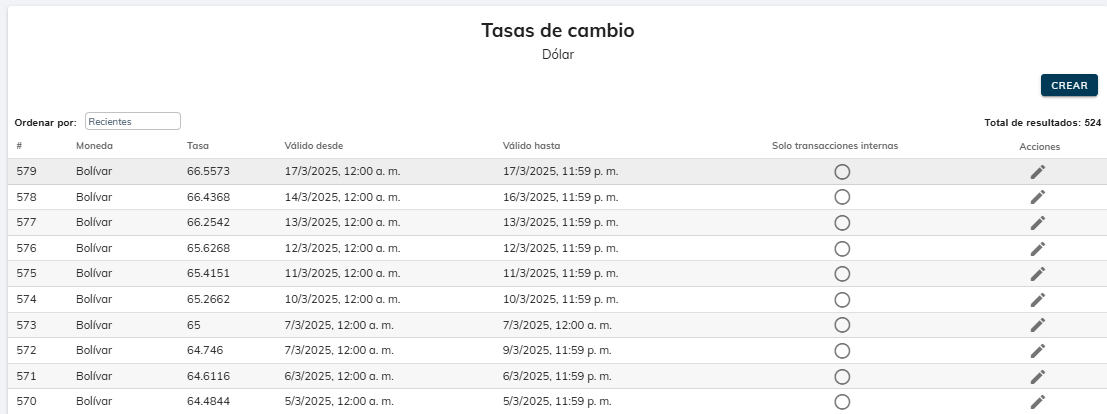](https://docs.franchising-cloud.com/uploads/images/gallery/2025-03/lAvimage.png) # Secuenciales y Series En esta sección, explicaremos cómo funcionan los **secuenciales** (o **ID de factura**) en el módulo de facturación para la empresa principal. Este número es clave para identificar cada factura de manera única y mantener el orden en la emisión de documentos. Aquí te guiaremos paso a paso para que puedas manejarlo sin complicaciones. --- ##### **1. ¿Qué es el ID de factura (secuencial)?** El **ID de factura** es un número único y consecutivo que el sistema asigna automáticamente a cada factura que emites también es conocido como **Secuencial**. Este número cumple las siguientes funciones: - **Identifica cada factura de manera única**: No puede haber dos facturas con el mismo ID. - **Es obligatorio por ley**: Las autoridades fiscales exigen que las facturas tengan números consecutivos y sin saltos. - **Ayuda a mantener el orden**: Te permite llevar un control preciso de las facturas emitidas. En el sistema, los secuenciales y series se manejan de la siguiente manera: - **Empresa principal**: Usa solo secuenciales numéricos (sin sufijos). Ejemplo: `000000015`, `000000016`. - **Empresas independientes**: Usa secuenciales numéricos combinados con un sufijo (por ejemplo, `-IND`). Ejemplo: `000000015-A`, `000000016-B`. --- ##### **2. ¿Cómo se usan los secuenciales en el sistema?** El sistema está diseñado para manejar los secuenciales y series de manera automática, pero es importante que conozcas cómo funciona para evitar errores. Aquí te explicamos el proceso: 1. **El sistema asigna el secuencial automáticamente**: - Cada vez que emites un documento fiscal, el sistema toma el último número utilizado y le suma 1. Ejemplo: Si la última factura fue `000000015`, la siguiente será `000000016`. 2. **Uso de sufijos para empresas independientes**: - Si emites un documento para una empresa independiente, el sistema añade automáticamente el sufijo correspondiente (por ejemplo, `-A`). Ejemplo: `000000015-A`. 3. **Múltiples puntos de emisión**: - Si trabajas con varias sucursales o cajas, cada una tendrá su propio rango de secuenciales. Ejemplo: - Sucursal 1: `000000010-A` - Sucursal 2: `000000005-B` 4. **Aplicación a todos los documentos fiscales**: - Esta lógica de secuenciales y series se aplica a todos los documentos fiscales emitidos desde el sistema, como: - Facturas. - Notas de crédito. - Comprobantes de retención. - Guías de remisión. - Otros documentos autorizados. --- ##### **3. ¿Qué debes tener en cuenta al usar secuenciales?** Para evitar problemas, sigue estas recomendaciones: 1. **No repitas secuenciales**: - El sistema no te permitirá emitir una factura con un número ya utilizado. Si intentas hacerlo, te mostrará un error. 2. **No saltes secuenciales**: - Los números deben ser consecutivos. Si por alguna razón se salta un número (por ejemplo, al anular una factura), asegúrate de documentar el motivo. 3. **Verifica el último secuencial**: - Antes de emitir una factura, revisa el último número utilizado para asegurarte de que todo esté en orden. Puedes hacerlo en la sección de [Facturación ](https://docs.franchising-cloud.com/books/facturacion "Facturación")/ Facturas del sistema.Recuerda que debes verificar que las Facturas impresas mantengan la secuencia, es decir muestren exactamente el mismo numero de factura que corresponda en Sistema.
--- ##### **4. Ejemplos prácticos** 1. **Emisión de una factura**: - Última factura emitida: `000000015`. - Nueva factura: El sistema genera automáticamente `000000016`. 2. **Anulación de una factura**: - Si anulas la factura `000000016`, el sistema no permitirá reutilizar ese número. La siguiente factura será `000000017`. 3. **Trabajo con múltiples sucursales**: - Sucursal 1: Última factura emitida: `000000010`. Nueva factura: `000000011-A`. - Sucursal 2: Última factura emitida: `000000005`. Nueva factura: `000000006-B`. --- ##### **5. ¿Qué hacer si hay un error con los secuenciales?** A veces pueden surgir problemas, pero aquí te decimos cómo solucionarlos: 1. **Secuencial repetido**: - **Causa**: Alguien intentó emitir una factura manualmente o hubo un error en el sistema. - **Solución**: Verifica el último secuencial utilizado y continúa con el siguiente número. 2. **Salto en los secuenciales**: - **Causa**: Se anuló o eliminó una factura. - **Solución**: Documenta el motivo del salto y continúa con la numeración correcta.En caso de cualquier alteración en la secuencia en los números de factura debe reportarlo de inmediato al Equipo de Soporte
--- ##### **6. Recomendaciones finales** - **Revisa siempre el último secuencial**: Antes de emitir una factura, verifica el último número utilizado en el **Formato impreso**. - **Ten en cuenta que no se pueden manipular los secuenciales manualmente**: El sistema los asigna automáticamente para evitar errores. - **Capacita a tu equipo**: Asegúrate de que todos los usuarios del sistema sepan cómo funcionan los secuenciales. - **Realiza copias de seguridad**: Guarda respaldos de tus facturas emitidas para evitar pérdidas de información. # Formatos de Impresión En esta sección, explicaremos en detalle cómo funciona el **formato forma libre** en Venezuela y cómo el sistema permite adaptar la factura impresa a los campos que el usuario desee. Además, detallaremos los campos que se pueden seleccionar o deseleccionar, así como las opciones de ordenamiento de la información. --- ##### **1. ¿Qué es el formato forma libre?** El **formato forma libre** es un tipo de factura preimpresa que las empresas en Venezuela adquieren para emitir sus documentos fiscales. Este formato es personalizable y debe cumplir con los requisitos establecidos por el **SENIAT** (Según las Providencias 102 y 121). A diferencia de los formatos estándar, el formato forma libre permite a las empresas diseñar sus facturas con los campos, logos y detalles que requieran, siempre y cuando se incluyan los datos obligatorios exigidos por la ley. En el sistema, el formato forma libre se utiliza para imprimir las facturas, y lo único que el sistema permite es **adaptar la factura impresa a los campos que el usuario desee que aparezcan**. Es decir, el usuario puede seleccionar qué campos se imprimen y en qué orden, pero el diseño físico del formato (papel preimpreso) debe gestionarse con un **proveedor de imprenta**. --- ##### **2. ¿Cómo adaptar la factura impresa en el sistema?** El sistema permite personalizar la factura impresa seleccionando o deseleccionando los campos que el usuario desee que aparezcan. A continuación, detallamos el **listado de campos disponibles** y cómo se pueden organizar: --- ##### **2.1. Campos disponibles para la impresión** El sistema ofrece los siguientes campos, que pueden seleccionarse o deseleccionarse según las necesidades del usuario: 1. **Datos del producto**: - Nombre del producto. - Código del producto. - Cantidad. - Precio unitario. - Precio total. 2. **Subtotalización completa**: - Subtotal. - Descuento en productos. - Descuento general. - Descuento por cupones. - Monto exento. - Base imponible. - IVA. - Impuestos adicionales (si aplica). - Total a pagar. 3. **Cuadros de texto**: - Número de factura. - Información de pago. - Tasa de cambio utilizada (en caso de transacciones en divisas). - Métodos de pago personalizados de la empresa. --- ##### **2.2. Opciones de ordenamiento** El sistema también permite organizar la información de la factura en distintos órdenes, según las preferencias del usuario. Las opciones de ordenamiento incluyen: 1. **Orden por nombre del producto**: - Los productos se listan alfabéticamente por su nombre. 2. **Orden por código del producto**: - Los productos se listan según su código interno. 3. **Orden por cantidad**: - Los productos se listan según la cantidad vendida. 4. **Orden por precio**: - Los productos se listan según su precio unitario. 5. **Orden por descuentos aplicados**: - Los productos se listan según los descuentos aplicados. 6. **Orden por subtotal de producto**: - Los productos se listan según el subtotal de cada uno. --- ##### **3. Requisitos del SENIAT para el formato forma libre** Según las **Providencias 102 y 121**, el formato forma libre debe cumplir con los siguientes requisitos mínimos: 1. **Datos obligatorios**: - Número de factura (secuencial). - Fecha de emisión. - Datos del contribuyente (nombre, RIF, dirección). - Datos del cliente (nombre, RIF o cédula, dirección). - Descripción de los bienes o servicios. - Montos (subtotal, impuestos, total). - Impuestos desglosados (IVA, si aplica). 2. **Formato y diseño**: - El formato debe ser claro y legible. - Puede incluir el logo de la empresa (opcional, pero recomendado). - Puede incluir un pie de página con información adicional (opcional). 3. **Cumplimiento con sistemas informáticos**: - El formato debe ser compatible con el sistema de facturación utilizado. - Debe permitir la impresión de facturas en papel o en formato digital, según lo requiera el SENIAT. --- ##### **4. Pasos para personalizar la factura impresa****Una vez haya sido [emitida la factura](https://docs.franchising-cloud.com/books/facturacion/chapter/proceso-de-facturacion "Proceso de Facturación") haz click en el botón**  y te aplacerá un listado para seleccionar los campos que deseas se incluyan en el formato de impresión.
1. **Seleccionar los campos visibles**: - En el sistema, elige los campos que deseas que aparezcan en la factura impresa. Ejemplo: Nombre del producto, cantidad, precio unitario, IVA, total a pagar, etc. 2. **Ordenar la información**: - Selecciona el orden en que deseas que se listen los productos (por nombre, código, cantidad, etc.). 3. **Configurar cuadros de texto**: - Añade información adicional, como métodos de pago personalizados o la tasa de cambio utilizada. 4. **Imprimir la factura**: - Una vez configurados los campos y el orden, imprime la factura en el formato forma libre preimpreso.