Proceso de Facturación
Detalles del proceso de creación de facturas, incluyendo los flujos de trabajo para clientes a crédito y a consignación. También se explican los campos de la factura y las validaciones automáticas que garantizan la precisión de los datos.
-
Definición de Facturas: Visión general completa de las facturas, su propósito, funcionalidades
-
Descripción Procesos de Facturas: Proceso específico para facturación a Clientes
-
Facturación a Consignación: Proceso específico para clientes con convenio de consignación.
-
Campos de la Factura: Descripción detallada de los campos de una factura (ID, número de control, datos del cliente, productos, montos, etc.).
-
Validaciones Automáticas: Explicación de las validaciones que realiza el sistema (RIF, montos, tasas de cambio, etc.).
- Definición de Facturas
- Campos de la Factura
- Descripción Procesos de Facturas
- Validaciones Automáticas
- Guía para emitir facturas de orígenes múltiples
Definición de Facturas
Esta página proporciona una visión general completa de las facturas, su propósito, funcionalidades y cómo el módulo de facturación permite una gestión eficiente y un seguimiento detallado de las transacciones comerciales. Además, se detallan los requisitos previos para su uso y cómo el sistema garantiza el cumplimiento de las normativas del SENIAT.
1. Introducción a las Facturas
Las facturas son documentos fiscales esenciales que formalizan una transacción comercial entre un vendedor y un cliente. En el sistema, las facturas no solo cumplen con los requisitos legales establecidos por el SENIAT, sino que también son una herramienta clave para la gestión financiera, el seguimiento de ventas y la satisfacción del cliente.
Propósito de las Facturas:
-
Cumplimiento Fiscal: Las facturas cumplen con las normativas del SENIAT, incluyendo las Providencias 102 y 121, que regulan la emisión de facturas a través de sistemas informáticos.
-
Registro de Transacciones: Cada factura registra una transacción comercial, permitiendo llevar un control detallado de las ventas realizadas.
-
Soporte para el Cliente: Las facturas sirven como comprobante de compra para los clientes, facilitando devoluciones, garantías y consultas.
2. Funcionalidades Clave del Módulo de Facturación
El módulo de facturación permite a los usuarios realizar las siguientes acciones:
Listar Facturas
-
Descripción: Visualizar todas las facturas emitidas, con opciones de filtrado y ordenamiento por fecha, cliente, estado, entre otros criterios.
-
Casos de Uso:
-
Un usuario necesita revisar todas las facturas emitidas en un mes específico.
-
Un cliente solicita una copia de su factura, y el usuario la localiza rápidamente utilizando filtros por nombre o número de factura.
-
-
Características:
-
Filtrado por fecha, cliente, estado (Iniciada, Entregada, Anulada), y origen (pedido o nota de entrega).
-
Ordenamiento ascendente o descendente según criterios seleccionados.
-
Gestionar Facturas
-
Descripción: Acceder a detalles específicos de cada factura, incluyendo la posibilidad de descargar, imprimir, enviar por correo electrónico y actualizar el estado de pago.
-
Casos de Uso:
-
Un cliente solicita una copia digital de su factura, y el usuario la descarga y envía por correo electrónico.
-
Un pago/ abono es recibido sobre el monto total de la factura, y el usuario actualiza el estado de la factura a "Pagada".
-
-
Características:
-
Descarga en formatos PDF o Excel.
-
Impresión directa desde el sistema.
-
Actualización del estado de pago (pagada, pendiente, anulada).
-
Buscar Facturas
-
Descripción: Encontrar rápidamente facturas específicas mediante criterios de búsqueda como número de factura, nombre del cliente o rango de fechas.
-
Casos de Uso:
-
Un auditor necesita revisar una factura específica, y el usuario la localiza utilizando el número de factura.
-
Un cliente solicita información sobre facturas emitidas en un rango de fechas específico.
-
-
Características:
-
Búsqueda por número de factura, nombre del cliente, RIF, o rango de fechas.
-
Resultados filtrados y ordenados según los criterios de búsqueda.
-
Generar Reportes
-
Descripción: Obtener informes resumidos o detallados sobre el estado de las facturas, pagos pendientes y otros datos relevantes, como el Libro de Ventas.
-
Casos de Uso:
-
Un usuario necesita generar un reporte de facturas pendientes de pago para presentarlo en una reunión financiera.
-
El departamento contable requiere el Libro de Ventas para presentarlo ante el SENIAT.
-
-
Características:
-
Reportes resumidos (totales de ventas, impuestos, pagos pendientes).
-
Reportes detallados (listado de facturas con todos los campos).
-
Exportación en formatos PDF, Excel o XML.
-
3. Requisitos Previos para el Uso del Módulo de Facturación
Para poder hacer uso de este módulo, previamente debe existir en el sistema información sobre:
Cliente y Datos de Facturación
Los datos del cliente (razón social, número de documento o RIF, dirección de facturación, teléfono) deben estar correctamente registrados en el sistema.
-
Consideraciones:
-
Los datos deben obtenerse directamente del módulo de CRM para garantizar su precisión.
-
El RIF del cliente debe ser válido y estar registrado en el SENIAT.
-
Productos con Disponibilidad
Los productos facturados deben estar disponibles en el inventario y dentro de las listas de precios correspondientes.
-
Consideraciones:
-
Verifique la disponibilidad de los productos antes de emitir la factura.
-
Asegúrese de que los precios estén actualizados en el sistema.
-
Pedidos o Notas de Entrega
Si el flujo de procesos de la empresa lo permite, debe existir un pedido o una nota de entrega registrada antes de emitir la factura.
-
Consideraciones:
-
Las facturas deben estar vinculadas a un pedido o nota de entrega para garantizar la trazabilidad.
-
Verifique que los productos facturados coincidan con los registrados en el pedido o nota de entrega.
-
Tasas de Impuesto y Cambio
Las tasas de impuesto que apliquen (IVA, ISLR) y la tasa de cambio BCV deben estar configuradas en el sistema.
-
Consideraciones:
-
Las tasas de impuesto deben cumplir con las normativas fiscales vigentes.
-
La tasa de cambio BCV se auto-administra desde el portal del Banco Central de Venezuela y debe estar actualizada en el sistema.
-
Las Tasas de Cambios BCV se auto administran desde el portal del Banco Central Venezuela.
-
Descripción: La tasa de cambio BCV se actualiza automáticamente desde el portal del Banco Central de Venezuela.
-
Consideraciones:
-
Verifique que la tasa de cambio esté actualizada en el sistema antes de emitir una factura.
-
Asegúrese de que la conversión a bolívares sea correcta.
-
4. Cumplimiento con las Normativas del SENIAT
El módulo de facturación garantiza que todos los documentos emitidos (facturas, notas de crédito, notas de débito, comprobantes de retención y órdenes de entrega) cumplan con los elementos señalados en los artículos 7 al 13 de la Providencia SNAT/102. Esto incluye:
-
Número de Control: Número único impreso en la factura para su validación ante el SENIAT.
-
Código de Control: Generado automáticamente por el sistema para garantizar la autenticidad del documento.
El usuario debe asegurarse de incluir al momento de descargar la factura emitida todos los campos requeridos en el formato de impresión antes de imprimir el archivo a generarse.
5. Información Complementaria
La Empresa que emite las facturas es responsable de contratar imprentas que cumplan con la Normativa Del SENIAT para la impresión de facturas en forma libre
-
Consideraciones:
-
Las facturas impresas deben incluir todos los campos obligatorios (número de control, código de control, firma electrónica, etc.).
-
Verifique que la imprenta esté autorizada por el SENIAT para la impresión de documentos fiscales.
-
Los documentos referidos en la Gaceta SNAT/102 (Facturas, Notas de crédito y débito, Comprobantes de retención y Órdenes de entrega) cumplen con contener los elementos señalados en los artículos 7 al 13 de la providencia SNAT/102.
Todos los documentos fiscales emitidos por el sistema cumplen con los requisitos establecidos en la Providencia SNAT/102.
-
Consideraciones:
-
Verifique que los documentos emitidos incluyan todos los elementos requeridos (número de control, código de control, firma electrónica, etc.).
-
Asegúrese de que los documentos estén correctamente registrados en el sistema para su consulta y auditoría.
-
Conclusión
El módulo de facturación no solo cumple con las normativas fiscales del SENIAT, sino que también ofrece una gestión eficiente y un seguimiento detallado de las facturas de los clientes. Al utilizar esta funcionalidad, los usuarios pueden garantizar la precisión de los registros fiscales, mejorar la gestión financiera y ofrecer un mejor servicio al cliente. Esta documentación proporciona una guía completa para entender y utilizar el módulo de facturación de manera efectiva.
Campos de la Factura
En esta página se detallan los campos clave de una factura generada en el sistema, asegurando que cumpla con las normativas del SENIAT y sea clara y útil tanto para el emisor como para el cliente. Cada campo tiene un propósito específico y debe ser completado correctamente para garantizar la validez fiscal de la factura. A continuación, se amplía la información, se detallan casos de uso, consideraciones clave y recomendaciones para el usuario.
Campos Clave de las Facturas
Cada factura generada en el sistema incluye los siguientes campos clave, que garantizan la claridad y el cumplimiento normativo:
1. # Factura / ID de Factura
-
Descripción: Identificador único de la factura, utilizado para su rastreo y consulta en el sistema.
-
Caso de Uso:
-
Un usuario necesita localizar una factura específica en el sistema para verificar su estado o realizar un ajuste.
-
Ejemplo: Un cliente solicita una copia de su factura, y el usuario la localiza rápidamente utilizando el ID de factura.
-
-
Consideraciones Clave:
-
El ID de factura debe ser único e irrepetible.
-
No debe modificarse una vez generada la factura.
-
-
Recomendaciones:
-
Utilice el ID de factura como referencia en todas las comunicaciones con el cliente.
-
Asegúrese de que el ID esté visible en los reportes y consultas del sistema.
-
2. Número de Control
-
Descripción: Número único impreso en la factura para su validación ante el SENIAT.
-
Caso de Uso:
-
El SENIAT solicita la validación de una factura emitida, y el número de control permite verificar su autenticidad.
-
Ejemplo: Un auditor del SENIAT ingresa el número de control en el sistema para validar una factura.
-
-
Consideraciones Clave:
-
El número de control debe generarse automáticamente y cumplir con los formatos establecidos por el SENIAT.
-
No debe repetirse en ninguna otra factura.
-
-
Recomendaciones:
-
Verifique que el número de control esté correctamente impreso en la factura.
-
Asegúrese de que el sistema genere números de control secuenciales y únicos.
-
3. Datos del Cliente

Los datos del cliente son un componente esencial de cualquier factura, ya que permiten identificar al receptor de la factura y garantizar que cumpla con los requisitos fiscales establecidos por el SENIAT. Estos datos se obtienen directamente del módulo de CRM para asegurar su precisión y consistencia. A continuación, se describen brevemente cada uno de estos campos:
1. Razón Social
-
Descripción: Nombre legal o comercial del cliente, tal como está registrado ante el SENIAT.
-
Importancia: La razón social identifica formalmente al cliente y debe coincidir con los registros fiscales.
-
Caso de Uso:
-
Un cliente necesita que su factura refleje correctamente su razón social para presentarla ante el SENIAT.
-
Ejemplo: Una empresa llamada "Tecnologías Innovadoras, C.A." solicita que su factura incluya su razón social completa.
-
-
Recomendaciones:
-
Verifique que la razón social esté correctamente registrada en el CRM.
-
Asegúrese de que no haya errores ortográficos o abreviaciones no válidas.
-
2. Número de documento / RIF (Registro de Información Fiscal)
-
Descripción: Número de identificación fiscal del cliente, asignado por el SENIAT. Incluye una letra (J, G, V, E, P) seguida de un número y un dígito validador (ej: J-123456789).
-
Importancia: El RIF es obligatorio para facturar a contribuyentes y permite validar la identidad fiscal del cliente.
-
Caso de Uso:
-
Un cliente necesita que su factura incluya su RIF para cumplir con las normativas fiscales.
-
Ejemplo: Un cliente con RIF J-987654321 solicita que su factura refleje correctamente este dato.
-
-
Recomendaciones:
-
Verifique que el RIF esté correctamente registrado en el CRM.
-
Asegúrese de que el RIF sea válido y esté activo según los registros del SENIAT.
-
3. Dirección de Facturación
-
Descripción: Dirección fiscal del cliente, donde se enviará la factura. Debe coincidir con la dirección registrada ante el SENIAT.
-
Importancia: La dirección de facturación es necesaria para fines fiscales y de correspondencia.
-
Caso de Uso:
-
Un cliente necesita que su factura se envíe a su dirección fiscal actualizada.
-
Ejemplo: Un cliente cambió su dirección fiscal y solicita que la factura se envíe a "Av. Principal, Edificio Central, Piso 5, Caracas".
-
-
Recomendaciones:
-
Verifique que la dirección esté actualizada en el CRM.
-
Asegúrese de que la dirección sea completa y esté correctamente escrita.
-
4. Teléfono
-
Descripción: Número de contacto del cliente, que puede ser utilizado para comunicaciones relacionadas con la factura.
-
Importancia: El teléfono permite contactar al cliente en caso de dudas o aclaraciones sobre la factura.
-
Caso de Uso:
-
Un cliente necesita que su factura incluya su número de teléfono para facilitar la comunicación.
-
Ejemplo: Un cliente proporciona su número de teléfono (0412-1234567) para que sea incluido en la factura.
-
-
Recomendaciones:
-
Verifique que el número de teléfono esté correctamente registrado en el CRM.
-
Asegúrese de que el número sea válido y esté actualizado.
-
Integración con el Módulo de CRM
Los datos del cliente se obtienen directamente del módulo de CRM, lo que garantiza que estén actualizados y sean consistentes en todo el sistema. Esta integración permite:
-
Actualización Automática: Cualquier cambio en los datos del cliente en el CRM se refleja automáticamente en las facturas.
-
Precisión de los Datos: Al obtener los datos directamente del CRM, se reduce el riesgo de errores manuales.
-
Trazabilidad: Los datos del cliente quedan registrados en el sistema, permitiendo su consulta y auditoría en cualquier momento.
Consideraciones Clave
-
Actualización de Datos:
-
Asegúrese de que los datos del cliente estén actualizados en el CRM antes de emitir una factura.
-
-
Validación del RIF:
-
Verifique que el RIF del cliente sea válido y esté registrado en el SENIAT.
-
-
Completitud de la Información:
-
Todos los campos (razón social, RIF, dirección, teléfono) deben estar completos para garantizar la validez de la factura.
-
4. Productos/Servicios
-
Descripción: Listado detallado de productos o servicios facturados, con sus respectivos precios y cantidades, basados en los pedidos o notas de entrega registrados.
-
Caso de Uso:
-
Un cliente necesita verificar los productos facturados en una compra realizada.
-
Ejemplo: Un cliente recibe una factura con 5 productos, pero solo recibió 4, y solicita una nota de crédito por el producto faltante.
-
-
Consideraciones Clave:
-
Los productos o servicios deben coincidir con los registrados en el pedido o nota de entrega.
-
Los precios deben ser los correctos y estar actualizados en el sistema.
-
-
Recomendaciones:
-
Revise el listado de productos antes de emitir la factura.
-
Asegúrese de que los precios y cantidades sean los correctos.
-
5. Montos y Totalización
-
Descripción: Detalle de los montos de la factura, incluyendo subtotal, descuentos, base imponible, exento, IVA y total.
-
Caso de Uso:
-
Un cliente necesita entender cómo se calculó el monto total de su factura.
-
Ejemplo: Un cliente solicita un desglose del monto total, incluyendo el IVA y los descuentos aplicados.
-
-
Consideraciones Clave:
-
Los cálculos deben realizarse automáticamente y cumplir con las normativas del SENIAT.
-
El IVA debe aplicarse correctamente sobre la base imponible.
-
-
Recomendaciones:
-
Verifique que los cálculos sean correctos antes de emitir la factura.
-
Asegúrese de que los descuentos y exentos estén correctamente registrados.
-
6. Tasa de Cambio BCV
-
Descripción: Tasa de cambio del día de emisión de la factura, utilizada para convertir montos en dólares a bolívares.
-
Caso de Uso:
-
Un cliente necesita que su factura refleje la tasa de cambio correcta para una operación en dólares.
-
Ejemplo: Un cliente realiza una compra en dólares, y la factura debe reflejar la conversión a bolívares utilizando la tasa de cambio BCV del día.
-
-
Consideraciones Clave:
-
La tasa de cambio debe ser la oficial publicada por el BCV.
-
Debe actualizarse automáticamente en el sistema.
-
-
Recomendaciones:
-
Verifique que la tasa de cambio esté actualizada antes de emitir la factura.
-
Asegúrese de que la conversión a bolívares sea correcta.
-
Consideraciones Clave
-
Cumplimiento Normativo:
-
Todos los campos de la factura deben cumplir con las normativas del SENIAT, incluyendo las Providencias 102 y 121.
-
-
Precisión de los Datos:
-
Los datos del cliente, productos y montos deben ser precisos y estar actualizados.
-
-
Trazabilidad:
-
Todas las facturas emitidas deben quedar registradas en el sistema, permitiendo su consulta y auditoría en cualquier momento.
-
Recomendaciones para el Usuario
Verificación de Datos:
Antes de emitir una factura, verifique que todos los campos estén completos y sean correctos.
Actualización Automática:
Utilice la opción de actualización automática desde el CRM y otros módulos para garantizar la precisión de los datos.
Revisión de Cálculos:
Asegúrese de que los cálculos de montos, IVA y totales sean correctos.
Cumplimiento Normativo:
Revise que la factura cumpla con todas las normativas del SENIAT antes de emitirla.
Conclusión
Los campos de la factura son esenciales para garantizar la claridad, precisión y cumplimiento normativo de las facturas emitidas en el sistema. Al completar correctamente cada campo y seguir las recomendaciones proporcionadas, los usuarios pueden asegurar que sus facturas sean válidas y útiles tanto para el cliente como para el SENIAT. Esta documentación proporciona una guía completa para entender y gestionar los campos de la factura de manera eficiente.
Descripción Procesos de Facturas
Ventas > Facturación > Facturas de Clientes
Esta página describe los procesos clave del módulo de facturación, enfocándose en cómo los usuarios pueden realizar consultas, emitir facturas, gestionar su estado y generar reportes. La información está organizada de manera secuencial y práctica para facilitar su comprensión y uso.
1. Consultas y Filtros
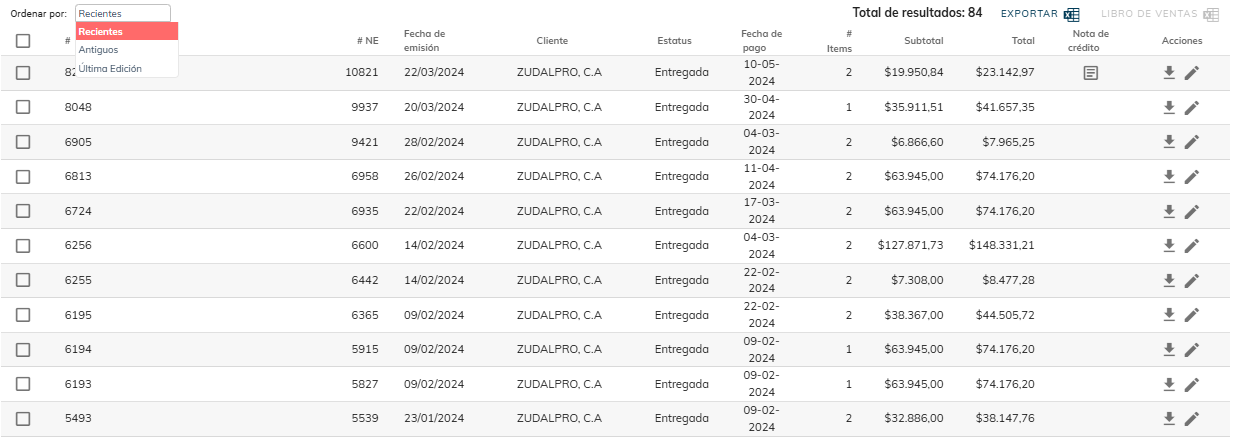
En esta sección, los usuarios pueden realizar búsquedas específicas de facturas utilizando filtros avanzados. Esto permite localizar facturas de manera rápida y eficiente.
Filtros Disponibles:

-
Filtro "Texto numérico": Busca coincidencias en ID / número de factura.
-
Filtro "Estatus": Filtra facturas según su estado (Iniciada, Entregada, Anulada).
-
Filtro "Cliente": Filtra facturas por nombre de Cliente. Es un filtro inteligente que sugiere coincidencias al escribir.
-
Filtro "Canal": Filtra facturas según el tipo de canal de clientes (previamente configurados para el modelo de negocio) (mayorista, minorista, etc.).
-
Filtro "Vendedor": Filtra facturas asociadas a un vendedor asignado en específico.
-
Filtro "Pedidos" y "Notas de Entrega": Filtra facturas asociadas a un # pedido o # nota de entrega específica.
-
Filtro "Productos": Filtra facturas que contengan productos específicos.
-
Filtro de Fechas: Filtra facturas emitidas en un rango de fechas específico. Fecha de inicio dd/mm/aaaa hasta Fecha final dd/mm/aaaa
Combinación de Filtros:
Los usuarios pueden aplicar varios filtros simultáneamente para refinar las búsquedas. Por ejemplo, buscar facturas de un cliente específico en un rango de fechas y con un estatus determinado.
Contadores de Montos:

-
En la parte superior de la vista, se muestran contadores que indican:
-
Estatus de Cobro: Pendiente, Pagada, Pagada Parcialmente.
-
Número de Facturas: Cantidad de facturas en cada estatus.
-
Monto Total: Suma total de las facturas en cada estatus (en bolívares o en dólares).
-
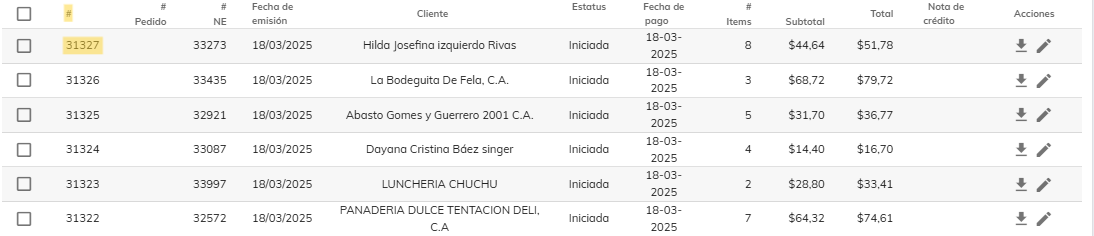
Listado de Facturas:
-
El resultado de la búsqueda se muestra en una tabla con información resumida de las facturas, incluyendo:
-
Número de factura.
-
Cliente.
-
Fecha de emisión.
-
Monto total.
-
Estatus.
-
-
Acciones Disponibles:
- Descarga individual: Descargar una a una las factura en formato PDF para impresión o visualización.
- Editar: Una vez emitida la factura solo se podrá cambiar de estatus (Entregada o Anulada). Se podrá modificar la factura solo si esta en estatus Iniciada. Al cambiar a los estatus: Entregada o Anulada no podrá modificarse excepto que el usuario tenga el permiso de Administrador general fe facturas.
Una vez que las facturas sean emitidas, los datos de la factura, datos de cobranza, productos o montos no podrán ser modificados, solo podrá ser actualizada de Estatus según la condición anterior.
2. Emisión de Facturas

En esta sección, los usuarios pueden hacer click en el botón "Crear" y emitir facturas de dos maneras:
- Facturas simples: Cuando provienen de un pedido o nota de entrega específica.
- Facturas de origen múltiple: Cuando se facturan varias notas de entrega de un mismo cliente.
Campos Clave en la Emisión de Facturas:
-
General:
-
Fecha de emisión.
-
Estatus.
-
Cliente.
-
Pedido o nota de entrega asociada.
-
-
Datos del Cliente:
-
Nombre.
-
RIF.
-
Dirección.
-
Teléfono.
-
-
Datos de Cobranza:
-
Método de pago.
-
Tasa de cambio BCV.
-
Impuestos aplicados.
-
-
Productos y Totales:
-
Listado de productos facturados.
-
Subtotal, descuentos, IVA y total.
-
2.1. Facturas Simples
-
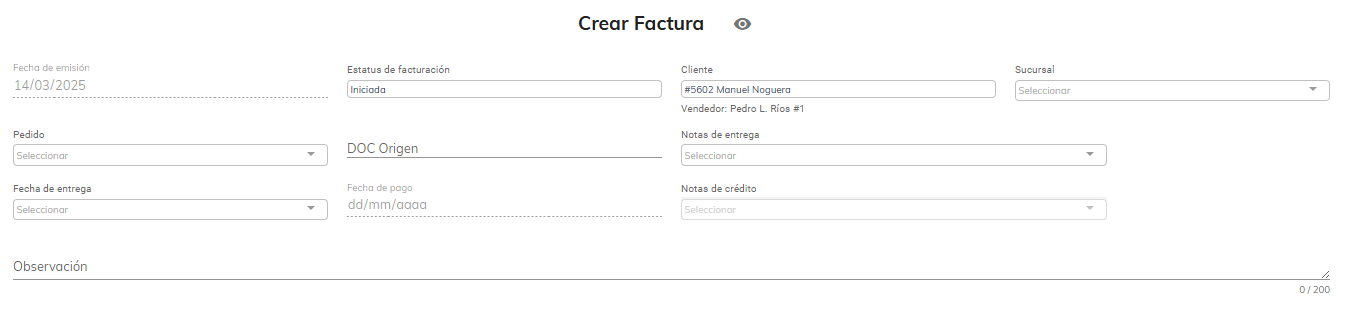
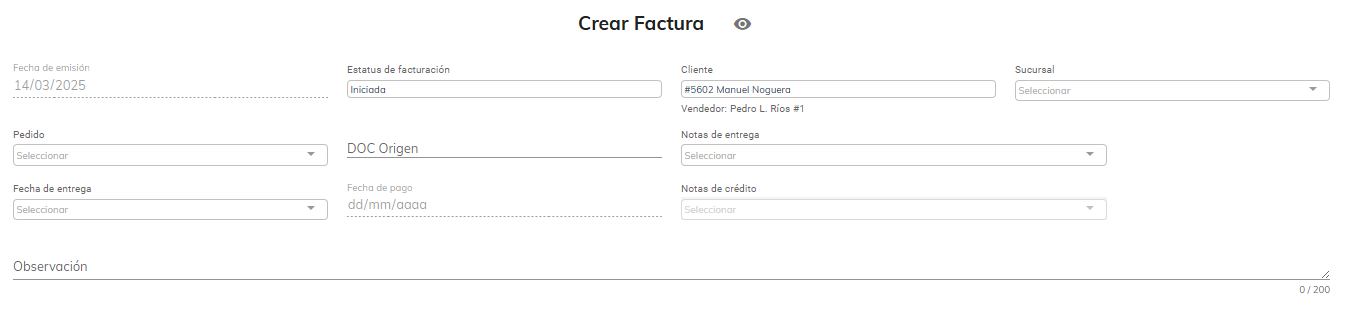
Descripción: Emisión de una factura asociada a un pedido o nota de entrega específica.
-
Proceso:
Datos Generales
- Seleccionar el cliente principal o cliente sucursal dependiendo sea el caso.
- Indicar el Pedido o nota de entrega existente al que estará asociada la factura.
- Verificar los campos requeridos:
-
-
-
Fecha de emisión: Esta la genera el sistema por defecto el día que se este emitiendo la factura.
-
Estatus de facturación: Por defecto, "Iniciada".
-
-
Datos del Cliente
- Datos del cliente: Nombre, RIF, dirección de facturación, teléfono.
Los Datos del Cliente se autocompletan al seleccionar el Nombre del Cliente.

Datos de Cobranza

El usuario deberá indicar la Tasa de cambio del día de emisión de la factura.
- Los datos: Convenio de pago, Método de pago, Lista de Precio se completaran con los indicados en la Nota de Entrega o Pedido seleccionado previamente.
- Los campos: Tasa de Cambio, Impuesto, Estatus de pago, deben ser indicados y verificados por el usuario. Además puede colocar como campo adicional no requerido una "Fecha estimada y Monto estimado de Pago" para la factura a emitirse.
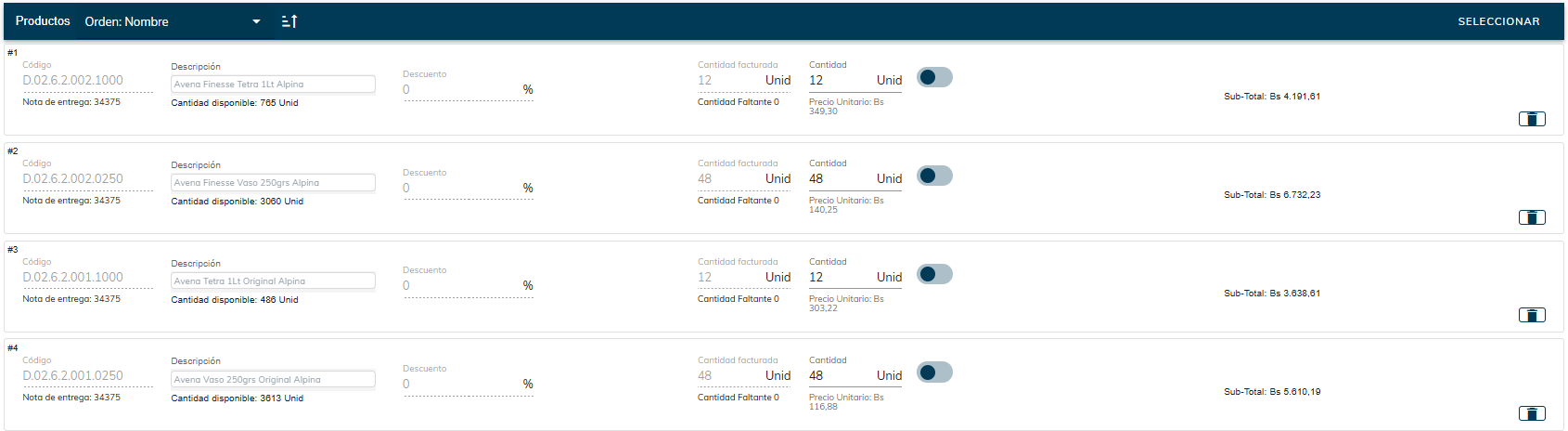
Productos a Facturarse
- Productos a facturar: Estos productos se enlistan según como se hayan emitido en el Pedido o Nota de Entrega seleccionada previamente.
- Se mostraran las cantidades y subtotales de productos a ser facturados.
- Podrán ser eliminados los productos que no se deseen incluir en la factura haciendo click en el icono de Papelera.
- El suich en color azul indicara cuando haya un nuevo precio actualizado posterior a la emisión del Pedido o Nota de Entrega, lo que da la posibilidad al usuario de actualizar ese producto para ser facturado a el nuevo precio existente en el sistema.
Podrá ordenar la visualización del listado por: Nombre, Código de producto, Cantidad, Precio, Descuentos, Monto subtotal para una mejor verificación.
Totalización de la Factura
- Montos (subtotal, descuentos, IVA, total). Esto se mostraran en ambas monedas tanto en bolívares como en dólares.
Luego de haber comprobado los datos del cliente, los datos de cobranza, los productos a facturar yla totalización de la facturada, hacer click en el botón Crear para emitir la factura.
Una vez emitida, impresa y entregada, los datos de la factura no podrán ser modificados. En caso de algún error, esta debe ser anulada y se procederá a emitir una nueva factura.
2.2. Facturas de Origen Múltiple
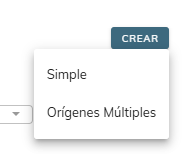
Al hacer click en "Crear" y seleccionar la opción de Orígenes múltiples.
-
Descripción: Emisión de una factura que agrupa varias notas de entrega de un mismo cliente o de sus sucursales.
-
Casos de uso: Se puede utilizar en los siguientes modelos de facturación a clientes
-
Se utiliza sobre todo en caso de facturar cortes de venta de Clientes registrados bajo el Convenio: A consignación.
- Facturación centralizada a partir de lo entregado a distintas sucursales de un mismo Cliente
-
Datos generales
- Se selecciona el Cliente o la sucursal. En el caso de que sea seleccionada una sucursal. Deberá indicarse si se tomaran en cuenta.
- Registros únicos: Al seleccionar registros únicos se esta indicando que solo se va a hacer una búsqueda de los productos a indicar en las Notas de Entrega exclusivamente de la sucursal del cliente. Esto para los casos en los que se quiera hacer una facturación en base a lo que se entrego exclusivamente a una sucursal de cliente en especifico.
- Registros totales: Al seleccionar registros totales se esta indicando que se va a hacer una búsqueda de productos a indicar en todas las Notas de Entrega existentes tanto del Cliente principal como de la sucursal del cliente.
- Debe indicarse Lista de precios a utilizar ara emitir la factura y la tasa de cambio del día de emisión de la factura.
Asignación de Productos
- Se seleccionan los productos y se indican las cantidades a ser facturadas.
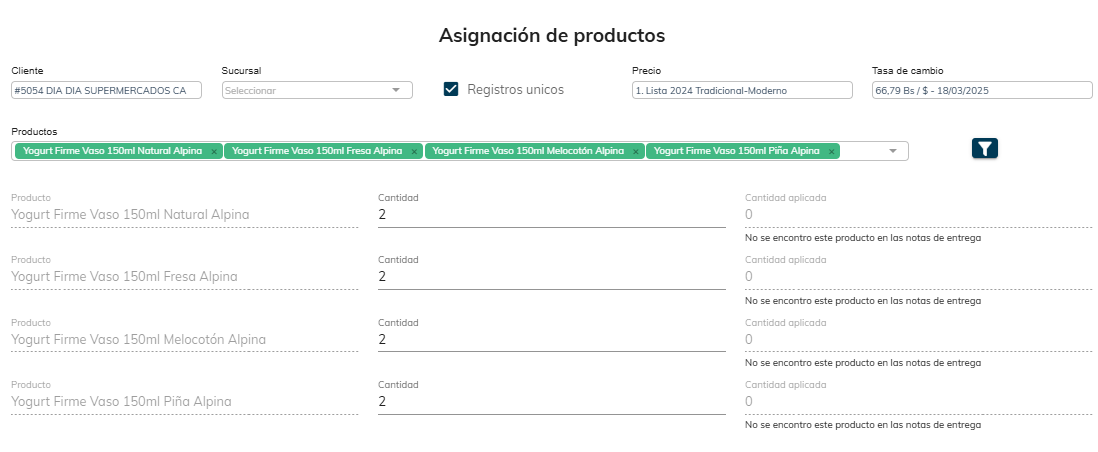
Distribución y asignación sugerida
- El sistema realiza una búsqueda inteligente en las notas de entrega de el cliente o su sucursal, para el caso que aplique, sea en los registros únicos del cliente o sucursal seleccionada o en los registros totales del cliente.
- Luego asigna las cantidades a facturar en las notas de entrega desde las mas antiguas a las mas recientes, de esta forma garantizar que sobre lo entregado no quede nada con fecha de emisión antigua sin ser facturado.


Una vez confirmadas las cantidades de productos distribuidas en notas de entrega a ser facturadas, hacer click en el botón "Asignar".
Productos a Facturarse
- Productos a facturar: Estos productos se enlistan según como se hayan asignado en el paso previo.
- Se mostraran las cantidades y subtotales de productos a ser facturados.
- Podrán ser eliminados los productos que no se deseen incluir en la factura haciendo click en el icono de Papelera.
- El suich en color azul indicara cuando haya un nuevo precio actualizado posterior a la emisión del Pedido o Nota de Entrega, lo que da la posibilidad al usuario de actualizar ese producto para ser facturado a el nuevo precio existente en el sistema.
Totalización de la Factura
- Montos (subtotal, descuentos, IVA, total). Esto se mostraran en ambas monedas tanto en bolívares como en dólares.
Luego de haber comprobado los datos del cliente, los datos de cobranza, los productos a facturar yla totalización de la facturada, hacer click en el botón Crear para emitir la factura.
Una vez emitida, impresa y entregada, los datos de la factura no podrán ser modificados. En caso de algún error, esta debe ser anulada y se procederá a emitir una nueva factura.
3. Gestión de Facturas
En esta sección, los usuarios pueden gestionar las facturas emitidas, incluyendo la edición, actualización de estatus y descarga.

3.1. Edición de Facturas
Para editar una factura hacer clic en el icono de acciones  se desplegara la ventada de Editar factura.
-
Descripción: Modificar una factura existente (solo si el estatus lo permite).
-
Casos de Uso:
-
Corregir errores en los datos del cliente o productos.
-
Aplicar descuentos adicionales.
-
-
Consideraciones:
-
Las facturas solo son editables si su estatus lo permite (por ejemplo, "Iniciada").
-
Una vez emitida, impresa y entregada, los datos de la factura no podrán ser modificados. En caso de algún error, esta debe ser anulada y se procederá a emitir una nueva factura.
3.2. Actualización de Estatus
Para actualizar estatus de forma masiva, seleccionar varias facturas y hacer click en selector de Editar estatus se actualizaran todos los estatus de facturación de las facturas seleccionadas.
-
Descripción: Actualizar el estatus de una factura (por ejemplo, cambiar de "Iniciada" a "Pagada").
-
Casos de Uso:
-
Registrar la entrega de una factura.
-
Anular una factura por devolución o error.
-
3.3. Descarga de Facturas
-
Descripción: Descargar facturas en formato PDF para impresión o envío al cliente.
-
Opciones:
-
Descarga individual: Descargar una factura específica.
-
Para descargar una factura hacer click en el icono de acciones
 se desplegara la ventada de Formato de descarga.
 -
Descarga masiva: Descargar varias facturas seleccionadas en un solo archivo ZIP.
-
Para descargar facturas de forma masiva, seleccionar varias facturas y hacer click en icono
se descargaran todas las facturas seleccionadas.
-

4. Exportación y Reportes
En esta sección, los usuarios pueden exportar datos y generar reportes para facilitar la gestión financiera y contable.
4.1. Exportación de Datos
-
Descripción: Exportar el listado de facturas a un archivo de Excel.
-
Casos de Uso:
-
Compartir información con el departamento contable.
-
Realizar análisis financieros externos.
-
4.2. Generación de Reportes
-
Descripción: Generar reportes detallados o resumidos sobre las facturas emitidas.
-
Tipos de Reportes:
-
Libro de Ventas: Reporte mensual de todas las facturas emitidas, requerido para presentar ante el SENIAT.
-
Reporte de Facturas en formato general: Detalle de las facturas emitidas con una segmentación especifica en un período específico utilizando los filtros.
-
Reporte de Facturas en formato con detalle de producto: Detalle de los productos facturados en un período específico.
-
5. Consideraciones Finales
-
Precisión de los Datos: Verifique que los datos del cliente, productos y montos sean correctos antes de emitir una factura.
-
Trazabilidad: Todas las facturas emitidas quedan registradas en el sistema, permitiendo su consulta y auditoría en cualquier momento.
Conclusión
Esta nueva estructura organiza los procesos de facturación de manera secuencial y clara, permitiendo a los usuarios entender y utilizar el módulo de facturación de manera eficiente. Desde la consulta y emisión de facturas hasta la gestión y generación de reportes, esta documentación proporciona una guía completa para optimizar el uso del sistema.
Validaciones Automáticas
Esta página describe los mecanismos de control automatizados que garantizan la precisión operativa y el cumplimiento normativo en el sistema de facturación. Estas validaciones optimizan los procesos, reducen errores y aseguran que los documentos fiscales y administrativos cumplan con las normativas y las políticas internas de cada empresa.
1. Control de Vencimiento de documentos
El sistema realiza verificaciones diarias para garantizar que los documentos fiscales y administrativos no excedan sus fechas de vencimiento.
Funcionalidades:
-
Verificación Diaria: El sistema revisa automáticamente las fechas de vencimiento de facturas y otros documentos.
-
Marcado Automático: Al cumplirse el plazo de vencimiento, las facturas se marcan como vencidas en el sistema.
-
Notificaciones: Los usuarios reciben alertas sobre documentos próximos a vencer o ya vencidos.
Beneficios:
-
Evita el uso de documentos caducados.
-
Facilita la gestión de plazos y vencimientos.
-
Cumple con las normativas fiscales que exigen el control de fechas de vencimiento.
2. Actualización de Tasas de Cambio
El sistema se sincroniza diariamente con la plataforma oficial del Banco Central de Venezuela (BCV) para garantizar que las tasas de cambio utilizadas en las facturas sean precisas y actualizadas.
Funcionalidades:
-
Sincronización Automática: El sistema obtiene la tasa de cambio BCV diaria y la aplica automáticamente a las facturas.
-
Cálculo de Divisas: Los montos en dólares se convierten a bolívares utilizando la tasa de cambio oficial.
-
Historial de Tasas: El sistema mantiene un registro de las tasas de cambio utilizadas para auditoría y consulta.
Beneficios:
-
Garantiza la precisión en los cálculos de conversión de divisas.
-
Cumple con las normativas fiscales que exigen el uso de tasas de cambio oficiales.
-
Facilita la contabilidad y la presentación de reportes financieros.
3. Gestión Dinámica de Estados de Pago
El sistema actualiza en tiempo real los estados de pago de las facturas, garantizando que los saldos pendientes y las fechas de pago sean precisos.
Funcionalidades:
-
Actualización de Saldos: Al registrar un pago parcial, el sistema actualiza automáticamente el saldo pendiente de la factura.
-
Registro de Pago Completo: Cuando el monto abonado es igual o superior al valor total de la factura, el sistema marca la factura como pagada y registra la fecha de pago.
-
Notificaciones: Los usuarios reciben alertas sobre facturas con pagos pendientes o completados.
Beneficios:
-
Facilita el seguimiento de los pagos de los clientes.
-
Reduce errores en la gestión de cobranza.
-
Proporciona información en tiempo real para la toma de decisiones financieras.
4. Integridad con Documentos de Origen
El sistema garantiza que las facturas estén sincronizadas con los pedidos y notas de entrega, asegurando la coherencia entre los documentos.
Funcionalidades:
-
Sincronización Bidireccional:
-
Actualiza las cantidades facturadas vs. las cantidades pendientes en los documentos de origen.
-
Restringe las cantidades facturadas para que no excedan las cantidades en los pedidos o notas de entrega.
-
-
Validación de Cantidades:
-
El sistema verifica que las cantidades facturadas no superen las cantidades disponibles en los documentos de origen.
-
Aplica tanto para facturas simples como para facturas de origen múltiple.
-
Beneficios:
-
Evita errores en la facturación, como facturar más productos de los disponibles.
-
Garantiza la coherencia entre los documentos de origen y las facturas emitidas.
-
Facilita la trazabilidad de las operaciones comerciales.
5. Cálculo Inteligente de Vencimientos
El sistema calcula automáticamente las fechas de vencimiento de las facturas según el tipo de convenio de pago configurado.
Funcionalidades:
-
Parámetros de Cálculo:
-
Criterio Primario: Fecha de entrega del documento.
-
Criterio Secundario: Fecha de emisión (si no existe una fecha de entrega registrada).
-
-
Lógica por Tipo de Convenio:
-
Crédito/A Consignación: El sistema utiliza un campo numérico obligatorio para calcular los días de convenio.
-
Contado: El vencimiento es inmediato, sin necesidad de configuración adicional.
-
-
Notificaciones: Los usuarios reciben alertas sobre facturas próximas a vencer.
Beneficios:
-
Automatiza el cálculo de vencimientos, reduciendo errores humanos.
-
Facilita la gestión de plazos de pago según el tipo de convenio.
-
Cumple con las políticas fiscales y comerciales de la empresa.
6. Ventajas Clave de las Validaciones Automáticas
Las validaciones automáticas del sistema ofrecen múltiples beneficios para la empresa y los usuarios:
-
Reducción de Errores Humanos:
-
Los cálculos financieros y fiscales se realizan de manera automatizada, minimizando errores manuales.
-
-
Cumplimiento Normativo:
-
El sistema garantiza que todas las facturas cumplan con las normativas y las políticas internas.
-
-
Trazabilidad en Tiempo Real:
-
Todas las operaciones y cambios quedan registrados en el sistema, permitiendo su consulta y auditoría en cualquier momento.
-
-
Coherencia en Estados Financieros y Operativos:
-
Los datos financieros y operativos están siempre sincronizados, facilitando la toma de decisiones y la presentación de reportes.
-
Conclusión
Las validaciones automáticas del sistema de facturación son un pilar fundamental para garantizar la precisión operativa, el cumplimiento normativo y la eficiencia en la gestión de documentos fiscales y administrativos. Al automatizar procesos clave como el control de caducidad, la actualización de tasas de cambio, la gestión de estados de pago y la sincronización con documentos de origen, el sistema reduce errores, optimiza tiempos y facilita la toma de decisiones. Esta funcionalidad no solo beneficia a los usuarios, sino que también fortalece la confiabilidad y transparencia de las operaciones comerciales de cada empresa.
Guía para emitir facturas de orígenes múltiples
Ventas > Facturación > Facturas de Clientes
Aquí presentamos una guía paso a paso de como funcionan las facturas emitidas a partir de Orígenes Múltiples. Se sugiere repasar completamente la Descripción Procesos de Facturas para tener un contexto mas amplio respecto a esta funcionalidad.
1. Emisión de Facturas
En esta sección, los usuarios pueden hacer clic en el botón "Crear" y emitir facturas de dos maneras:
- Facturas simples: Cuando provienen de un pedido o nota de entrega específica.
- Facturas de origen múltiple: Cuando se facturan varias notas de entrega de un mismo cliente o su sucursal (si aplica).
1.1 Emisión de facturas a partir de múltiples orígenes
Al hacer clic en "Crear" y seleccionar la opción de Orígenes múltiples.
-
Descripción: Emisión de una factura que agrupa varias notas de entrega de un mismo cliente o de sus sucursales.
-
Casos de uso: Se puede utilizar en los siguientes modelos de facturación a clientes.
-
Se utiliza sobre todo en caso de facturar cortes de venta de Clientes registrados bajo el Convenio: A consignación.
- Facturación centralizada a partir de lo entregado a distintas sucursales de un mismo Cliente.
-
Datos generales
- Se selecciona el Cliente o la sucursal. En el caso de que sea seleccionada una sucursal. Deberá indicarse si se tomaran en cuenta.
- Registros únicos: Al seleccionar registros únicos se esta indicando que solo se va a hacer una búsqueda de los productos a indicar en las Notas de Entrega exclusivamente de la sucursal del cliente. Esto para los casos en los que se quiera hacer una facturación en base a lo que se entrego exclusivamente a una sucursal de cliente en especifico.
- Registros totales: Al seleccionar registros totales se esta indicando que se va a hacer una búsqueda de productos a indicar en todas las Notas de Entrega existentes tanto del Cliente principal como de la sucursal del cliente.
- Debe indicarse Lista de precios a utilizar ara emitir la factura y la tasa de cambio del día de emisión de la factura.
Asignación de Productos
- Se seleccionan los productos y se indican las cantidades a ser facturadas
Distribución y asignación sugerida
- El sistema realiza una búsqueda inteligente en las notas de entrega de el cliente o su sucursal, para el caso que aplique, sea en los registros únicos del cliente o sucursal seleccionada o en los registros totales del cliente.
- Luego asigna las cantidades a facturar en las notas de entrega desde las mas antiguas a las mas recientes, de esta forma garantizar que sobre lo entregado no quede nada con fecha de emisión antigua sin ser facturado.
Una vez confirmadas las cantidades de productos distribuidas en notas de entrega a ser facturadas, hacer clic en el botón "Asignar".
Productos a Facturarse
- Productos a facturar: Estos productos se enlistan según como se hayan asignado en el paso previo.
- Se mostraran las cantidades y subtotales de productos a ser facturados.
- Podrán ser eliminados los productos que no se deseen incluir en la factura haciendo clic en el icono de Papelera.
- El suich en color azul indicara cuando haya un nuevo precio actualizado posterior a la emisión del Pedido o Nota de Entrega, lo que da la posibilidad al usuario de actualizar ese producto para ser facturado a el nuevo precio existente en el sistema.
Totalización de la Factura
- Montos (subtotal, descuentos, IVA, total). Esto se mostraran en ambas monedas tanto en bolívares como en dólares.
Luego de haber comprobado los datos del cliente, los datos de cobranza, los productos a facturar yla totalización de la facturada, hacer click en el botón Crear para emitir la factura.
Una vez emitida, impresa y entregada, los datos de la factura no podrán ser modificados. En caso de algún error, esta debe ser anulada y se procederá a emitir una nueva factura.