En el contexto del **Módulo de Facturación** de Truster Cloud, es importante destacar que **no se realiza facturación digital** en este momento. Por lo tanto, los términos y conceptos relacionados con la **facturación digital**, como los **medios digitales**, las **imprentas digitales** y los **números de control asignados por imprentas digitales**, **no aplican** al sistema actual.
El sistema está diseñado para la **facturación tradicional**, cumpliendo con todas las normativas fiscales del SENIAT aplicables a este tipo de emisión de documentos. En caso de que en el futuro se implemente la facturación digital, se actualizará la documentación correspondiente para reflejar estos cambios.
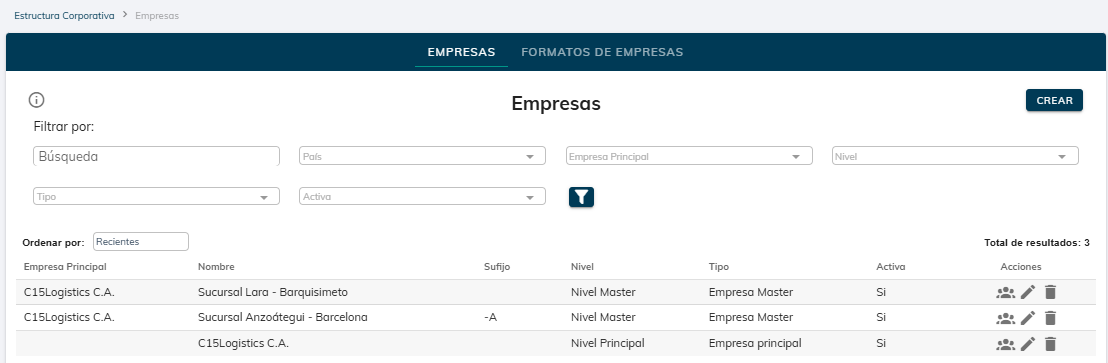
# Alcance del Módulo Esta herramienta integral esta diseñada para facilitar la emisión de **documentos fiscales** válidos y cumplir con las normativas establecidas por el **Servicio Nacional Integrado de Administración Aduanera y Tributaria (SENIAT)** en Venezuela. Este módulo no solo cubre las necesidades actuales de facturación, sino que también está en constante evolución para adaptarse a los requerimientos futuros del mercado y las normativas fiscales. A continuación, se detalla el alcance general del módulo, incluyendo sus funcionalidades clave, procesos relacionados y desarrollos en curso. --- ##### Funcionalidades Principales 1. **Emisión de Documentos Fiscales**: - **Facturas**: Emisión de facturas que registran transacciones comerciales, incluyendo detalles como productos, montos, impuestos y datos fiscales del cliente. Cada factura cumple con los requisitos establecidos por el SENIAT, garantizando su validez legal. - **Notas de Crédito**: Emisión de notas de crédito para corregir o anular facturas previamente emitidas. Este proceso asegura la trazabilidad y el cumplimiento normativo en casos de devoluciones, descuentos o errores. - **Notas de Débito**: Actualmente en desarrollo, este documento permitirá incrementar el monto de una factura previamente emitida en casos de cargos adicionales (ej: fletes, intereses). Estamos trabajando en definir los procesos clave para su implementación. 2. **Integración con Otros Módulos**: - El módulo de facturación está **estrechamente vinculado** con los módulos de **CRM**, **Ventas** y **Cadena de Suministro**, específicamente en las secciones de **Clientes**, **Pedidos** y **Notas de Entrega**. Esta integración garantiza un flujo de trabajo eficiente y ordenado: - **CRM /[Clientes](https://docs.franchising-cloud.com/books/gestion-de-clientes/chapter/clientes "Clientes")**: Acceso a la información completa del cliente, incluyendo sus datos fiscales (RIF, dirección, etc.), lo que permite generar facturas con datos precisos y actualizados. - **Ventas /[Pedidos](https://docs.franchising-cloud.com/books/comercial/chapter/pedidos "Pedidos")**: Las facturas se generan a partir de **pedidos** previamente registrados en el sistema, asegurando que cada transacción esté respaldada por un proceso de venta formal. - **Cadena de Suministro /[Notas de Entrega](https://docs.franchising-cloud.com/books/logistica/chapter/notas-de-entrega "Notas de Entrega")**: Las facturas también pueden generarse a partir de **notas de entrega**, lo que permite asociar la facturación con la logística y el inventario. 3. **Procesos de Facturación**: - **Facturación a Crédito**: Para clientes con convenio de pago diferido. El sistema gestiona automáticamente los plazos y montos pendientes. - **Facturación a Consignación**: Para clientes que reciben mercancía sin pago inmediato. El sistema registra la entrega y genera la factura una vez que se confirma el pago. 4. **Validaciones Automáticas**: - El sistema realiza validaciones automáticas para garantizar la precisión de los datos fiscales, incluyendo: - Validación del **RIF** del cliente. - Cálculos correctos de **impuestos** (IVA) y **tasas de cambio BCV**. - Verificación de la **base imponible**, **descuentos**, **montos exentos** y **totales**. 5. **Formatos de Impresión**: - Los registros de facturas pueden descargarse e imprimirse en **formato de facturación forma libre**, permitiendo seleccionar los campos que aparecerán en el documento impreso. Esto brinda flexibilidad para adaptarse a las necesidades específicas de cada empresa. --- ##### Campos Clave de las Facturas Cada factura generada en el sistema incluye los siguientes campos clave, que garantizan la claridad y el cumplimiento normativo: - **ID de Factura**: Identificador único de la factura, utilizado para su rastreo y consulta en el sistema. - **Número de Control**: Número único impreso en la factura para su validación ante el SENIAT. - **Datos del Cliente**: Nombre, RIF, dirección y datos de facturación, obtenidos directamente del módulo de **CRM**. - **Productos/Servicios**: Listado detallado de productos o servicios facturados, con sus respectivos precios y cantidades, basados en los **pedidos** o **notas de entrega** registrados. - **Montos y Totalización**: - Subtotal. - Descuentos. - Base Imponible. - Exento - IVA. - Total (en bolívares y dólares). - **Tasa de Cambio BCV**: Tasa de cambio del día de emisión de la factura, utilizada para convertir montos en dólares a bolívares. --- ##### Desarrollos en Curso y novedades 1. **Notas de Débito**: - Actualmente, estamos trabajando en el desarrollo de la funcionalidad de **notas de débito**, que permitirá incrementar el monto de una factura previamente emitida en casos de cargos adicionales. Este desarrollo está en fase avanzada, y estamos definiendo los procesos clave para garantizar su correcta implementación. 2. **Facturación Digital**: - Estamos evaluando la posibilidad de implementar la **facturación digital** en el futuro, siguiendo las normativas establecidas en la **Providencia 102** del SENIAT. Este desarrollo permitiría a los usuarios emitir facturas electrónicas y cumplir con los requisitos de homologación para medios digitales. Sin embargo, en este momento, el sistema se enfoca en la **facturación tradicional**, cumpliendo con todas las normativas aplicables. --- ##### Cumplimiento Normativo El módulo de facturación está diseñado para cumplir con las normativas del SENIAT, garantizando: - La **integridad**, **inalterabilidad** y **trazabilidad** de los registros fiscales. - La correcta aplicación de las normas establecidas en la **Ley del Impuesto al Valor Agregado (IVA)**. - La generación de **libros de ventas** y **reportes** requeridos por el SENIAT, facilitando las auditorías y declaraciones tributarias. --- # Configuración Inicial Configuraciones necesarias para usar el módulo de facturación, incluyendo datos de la empresa, impuestos, secuenciales y formatos de impresión. 1. **Datos de la Empresa**: Configuración de los datos fiscales de la empresa (RIF, dirección, teléfono, etc.). 2. **Impuestos y Tasas**: Configuración de impuestos (IVA, ISLR) y tasas de cambio BCV. 3. **Secuenciales y Series**: Definición de series y secuenciales para facturas, notas de crédito y notas de débito. 4. **Formatos de Impresión**: Personalización de los formatos de impresión de facturas (campos visibles, logos, pies de página). # Datos de la Empresa La configuración de los **datos de la empresa** es un paso fundamental antes de comenzar a emitir facturas. Estos datos no solo son necesarios para el correcto funcionamiento del sistema, sino que también son **obligatorios** según las normativas del **Servicio Nacional Integrado de Administración Aduanera y Tributaria (SENIAT)**. A continuación, se detallan los datos que deben configurarse: 1. **Número de documento / RIF (Registro de Información Fiscal)**: - Número único asignado por el SENIAT que identifica a la empresa ante el fisco. Es obligatorio incluirlo en todos los documentos fiscales. - **Formato**: El RIF debe seguir el formato establecido por el SENIAT (ej: J-123456789-0 para personas jurídicas, V-123456789 para personas naturales). 2. **Nombre o Razón Social**: - Nombre legal de la empresa tal como está registrado ante el SENIAT. Este nombre aparecerá en las facturas y debe coincidir exactamente con el registrado. 3. **Dirección Fiscal**: - Dirección legal de la empresa, la cual debe coincidir con la registrada ante el SENIAT. Incluye detalles como calle, avenida, urbanización, ciudad y estado. 4. **Teléfono y Correo Electrónico**: - Datos de contacto de la empresa, que pueden ser incluidos en las facturas para facilitar la comunicación con los clientes. Aunque no son obligatorios según el SENIAT, son altamente recomendables. 5. **Actividad Económica**: - Descripción de la actividad económica principal de la empresa, la cual debe estar alineada con el registro ante el SENIAT. ##### [Formato Forma Libre](https://docs.franchising-cloud.com/books/facturacion/page/formatos-de-impresion "Formatos de Impresión") y Gestión con el Proveedor de Imprenta En este momento, el sistema **solo permite la emisión de facturas impresas** a través del **formato forma libre**. Esto significa que la empresa debe gestionar con un **proveedor de imprenta** un formato personalizado que cumpla con los reglamentos establecidos por el SENIAT para este tipo de formato. Los datos de la empresa configurados en el sistema serán utilizados para completar automáticamente los campos correspondientes en el formato forma libre. ##### **Configuración en el Sistema** ##### **[Organización ](https://docs.franchising-cloud.com/shelves/organizacion "Organización")> [Empresas y Usuarios](https://docs.franchising-cloud.com/books/empresas-y-usuarios "Empresas y Usuarios")> Empresas** Los **Datos de la Empresa** se configuran inicialmente y se guardan en el sistema dentro del **Grupo Organización**, ubicado en el **Módulo de Empresas y Usuarios**. Este módulo permite gestionar la información de todas las empresas que operan dentro del sistema, ya sean **empresas principales** o **sucursales**. 1. **Facturación Independiente vs. Dependiente**: - **Facturación Independiente**: Cuando una empresa opera de manera autónoma y emite sus propias facturas, se configura como **independiente**. En este caso, la empresa tiene su propia secuencia de números de control. - **Facturación Dependiente**: Cuando una empresa es una **sucursal** o **filial** de una empresa principal, se configura como **dependiente**. En este caso, las facturas emitidas por la sucursal están vinculadas a la empresa principal, y se utiliza un **sufijo de texto** para identificar las secuencias en los números de control. 2. **Sufijos de Texto**: - Para empresas con **facturación dependiente**, el sistema permite asignar un **sufijo de texto** que se agrega al número de control de las facturas y otros documentos fiscales. Este sufijo ayuda a diferenciar las facturas emitidas por diferentes sucursales o puntos de venta. - **Ejemplo**: Si la empresa principal tiene dos sucursales, se pueden asignar los siguientes sufijos: - **Sufijo A**: Para la primera sucursal. - **Sufijo B**: Para la segunda sucursal.Para editar la información de la empresa debes hacer click en el botón de acciones  y acceder a modificar la información general de la empresa.
[](https://docs.franchising-cloud.com/uploads/images/gallery/2025-03/axiimage.png) [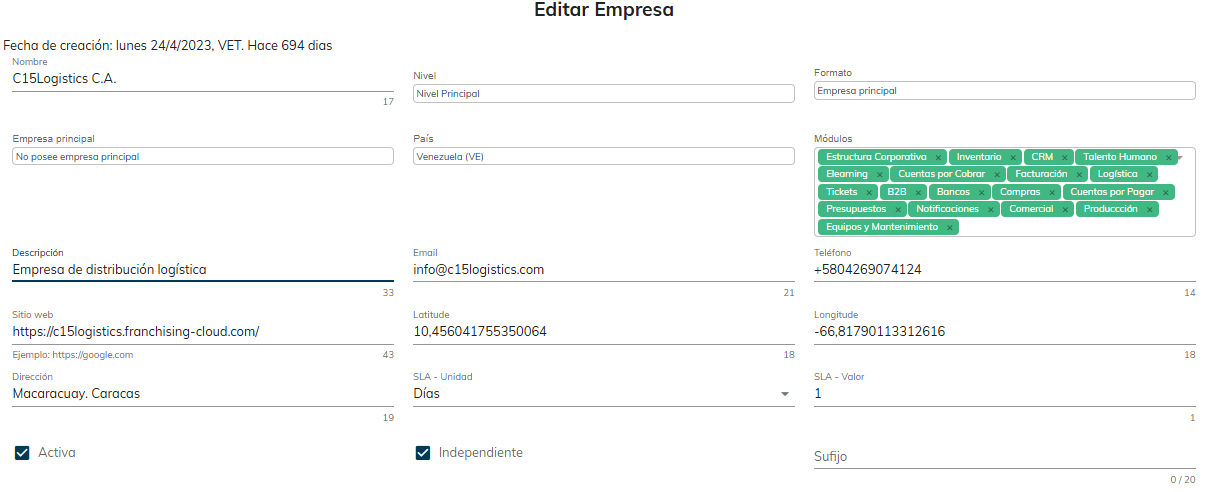](https://docs.franchising-cloud.com/uploads/images/gallery/2025-03/tAHimage.png) # Impuestos y Tasas En esta sección, explicaremos cómo configurar los **impuestos** (como el IVA, ISLR e IGTF) y las **tasas de cambio BCV** en el sistema, siguiendo las regulaciones establecidas por el **SENIAT** para la facturación en Venezuela. Además, detallaremos cómo estos elementos impactan en la emisión de facturas y cómo el sistema facilita su manejo de acuerdo con las normativas vigentes. --- ##### **1. Configuración de Impuestos** El sistema permite configurar y gestionar los impuestos que se aplican a los productos o a la facturación en general. Estos impuestos pueden ser creados y aplicados de forma selectiva, cumpliendo con las regulaciones del SENIAT. A continuación, detallamos los aspectos clave: --- ##### **1.1. Tipos de Impuestos Configurables** En la sección de **Inventario / Configuración**, la empresa puede crear y configurar los impuestos que necesite aplicar. Los impuestos más comunes son: 1. **IVA (Impuesto al Valor Agregado)**: - Tasa general: 16% (aplicable a la mayoría de los bienes y servicios). - Tasa reducida: 8% (aplicable a algunos productos de primera necesidad). - Exentos: Productos o servicios que no generan IVA (por ejemplo, medicinas o alimentos básicos). 2. **ISLR (Impuesto sobre la Renta)**: - Aplicable a ciertas transacciones o servicios profesionales. - La tasa varía según el tipo de ingreso y la actividad económica. 3. **IGTF (Impuesto sobre Grandes Transacciones Financieras)**: - Tasa: 3% (aplicable a transacciones en divisas o montos elevados en moneda nacional). 4. **Otros impuestos**: - La empresa puede crear impuestos adicionales según sus necesidades (por ejemplo, impuestos municipales o tasas especiales). [](https://docs.franchising-cloud.com/uploads/images/gallery/2025-03/pBFimage.png) --- ##### **1.2. Aplicación de Impuestos** Los impuestos configurados pueden aplicarse de la siguiente manera: 1. **Aplicación por producto**: - Cada producto puede tener asignado uno o más impuestos (por ejemplo, IVA del 16% o exento). - El sistema calcula automáticamente el impuesto al agregar el producto a la factura. 2. **Aplicación a la factura**: - Algunos impuestos (como el IGTF) se aplican directamente a la factura, dependiendo del método de pago o el monto total. 3. **Impacto en la totalización**: - Los impuestos se suman al subtotal de la factura, generando el **total a pagar**. - El sistema desglosa los impuestos en la factura para cumplir con los requisitos del SENIAT. --- ##### **1.3. Requisitos del SENIAT para la aplicación de impuestos** Según las normativas del SENIAT, los impuestos deben cumplir con los siguientes requisitos: 1. **Desglose de impuestos**: - La factura debe mostrar claramente el monto de cada impuesto aplicado (por ejemplo, IVA, ISLR, IGTF). 2. **Productos exentos o con tasa reducida**: - Los productos exentos o con tasa reducida de IVA deben estar claramente identificados en la factura. 3. **Base imponible**: - La base imponible (monto sobre el cual se calcula el impuesto) debe estar correctamente calculada y desglosada. --- ##### **2. Configuración de Tasas de Cambio BCV** El sistema cuenta con una integración a través de **API** con la plataforma del **Banco Central de Venezuela (BCV)**, lo que permite actualizar automáticamente las tasas de cambio diariamente. Esto es fundamental para facturar en divisas o en bolívares con referencia al dólar. --- ##### **2.1. Actualización Automática de Tasas de Cambio** - El sistema se conecta con el BCV para obtener la tasa de cambio oficial del día. - La tasa de cambio se actualiza automáticamente cada 24 horas, garantizando que siempre se utilice la tasa vigente. --- ##### **2.2. Selección de la Tasa de Cambio al Emitir Facturas** - Al emitir una factura, el usuario debe **seleccionar y verificar** la tasa de cambio BCV del día de emisión. - **Selección de tasa al emitir factura**: - El usuario verifica y selecciona la tasa de cambio BCV del día. - Si la factura se emite en USD, el sistema convierte los montos a bolívares utilizando la tasa seleccionada. - El sistema sugiere la tasa actualizada, pero el usuario puede modificarla manualmente si es necesario (por ejemplo, en casos excepcionales). --- ##### **2.3. Requisitos del SENIAT para Tasas de Cambio** Según las normativas del SENIAT, las facturas que involucren divisas deben cumplir con los siguientes requisitos: 1. **Tasa de cambio oficial**: - La factura debe utilizar la tasa de cambio BCV del día de emisión. 2. **Conversión a bolívares**: - Si la factura se emite en divisas, el sistema debe convertir los montos a bolívares utilizando la tasa de cambio BCV. 3. **Desglose de montos**: - La factura debe mostrar tanto el monto en divisas como su equivalente en bolívares. --- #### **3. Ejemplo de Configuración y Aplicación** A continuación, se muestra un ejemplo de cómo se configuran y aplican los impuestos y tasas de cambio en el sistema: --- ##### **3.1. Configuración de Impuestos** 1. **Crear un impuesto**: - Nombre: IVA 16%. - Tasa: 16%. - Aplicación: Por producto. 2. **Asignar impuesto a un producto**: - Producto: Producto A. - Impuesto: IVA 16%. 3. **Aplicar impuesto a la factura**: - Al agregar el Producto A a la factura, el sistema calcula automáticamente el IVA y lo suma al total. --- ##### **3.2. Configuración de Tasas de Cambio** Para monitorear y configurar manualmente las tasas de cambio en el sistema se accede a través de **Organización / Empresas y Usuarios / Configuración / Monedas** [](https://docs.franchising-cloud.com/uploads/images/gallery/2025-03/zumimage.png) 1. **Actualización automática**: - El sistema obtiene la tasa de cambio BCV del día. Ejemplo: 1 USD = 25,00 VES. - Se guarda el historial de Tasas de Cambio actualizadas y asociadas a documentos fiscales [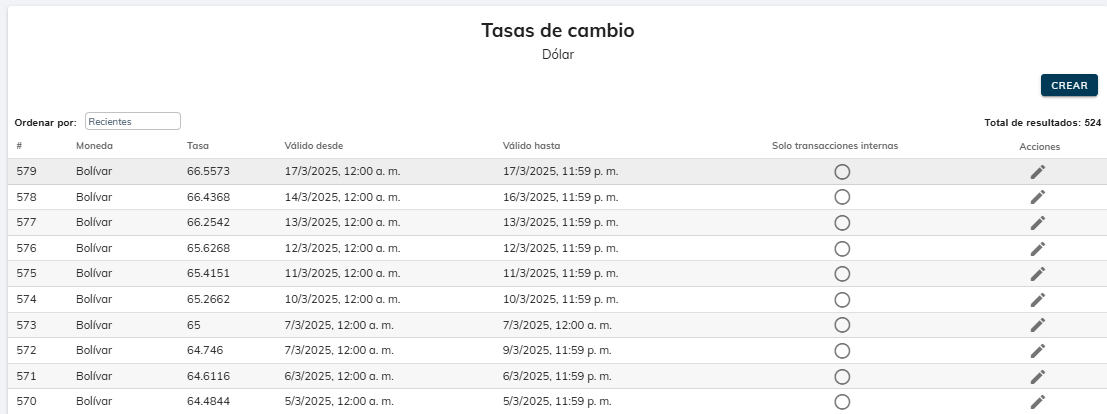](https://docs.franchising-cloud.com/uploads/images/gallery/2025-03/lAvimage.png) # Secuenciales y Series En esta sección, explicaremos cómo funcionan los **secuenciales** (o **ID de factura**) en el módulo de facturación para la empresa principal. Este número es clave para identificar cada factura de manera única y mantener el orden en la emisión de documentos. Aquí te guiaremos paso a paso para que puedas manejarlo sin complicaciones. --- ##### **1. ¿Qué es el ID de factura (secuencial)?** El **ID de factura** es un número único y consecutivo que el sistema asigna automáticamente a cada factura que emites también es conocido como **Secuencial**. Este número cumple las siguientes funciones: - **Identifica cada factura de manera única**: No puede haber dos facturas con el mismo ID. - **Es obligatorio por ley**: Las autoridades fiscales exigen que las facturas tengan números consecutivos y sin saltos. - **Ayuda a mantener el orden**: Te permite llevar un control preciso de las facturas emitidas. En el sistema, los secuenciales y series se manejan de la siguiente manera: - **Empresa principal**: Usa solo secuenciales numéricos (sin sufijos). Ejemplo: `000000015`, `000000016`. - **Empresas independientes**: Usa secuenciales numéricos combinados con un sufijo (por ejemplo, `-IND`). Ejemplo: `000000015-A`, `000000016-B`. --- ##### **2. ¿Cómo se usan los secuenciales en el sistema?** El sistema está diseñado para manejar los secuenciales y series de manera automática, pero es importante que conozcas cómo funciona para evitar errores. Aquí te explicamos el proceso: 1. **El sistema asigna el secuencial automáticamente**: - Cada vez que emites un documento fiscal, el sistema toma el último número utilizado y le suma 1. Ejemplo: Si la última factura fue `000000015`, la siguiente será `000000016`. 2. **Uso de sufijos para empresas independientes**: - Si emites un documento para una empresa independiente, el sistema añade automáticamente el sufijo correspondiente (por ejemplo, `-A`). Ejemplo: `000000015-A`. 3. **Múltiples puntos de emisión**: - Si trabajas con varias sucursales o cajas, cada una tendrá su propio rango de secuenciales. Ejemplo: - Sucursal 1: `000000010-A` - Sucursal 2: `000000005-B` 4. **Aplicación a todos los documentos fiscales**: - Esta lógica de secuenciales y series se aplica a todos los documentos fiscales emitidos desde el sistema, como: - Facturas. - Notas de crédito. - Comprobantes de retención. - Guías de remisión. - Otros documentos autorizados. --- ##### **3. ¿Qué debes tener en cuenta al usar secuenciales?** Para evitar problemas, sigue estas recomendaciones: 1. **No repitas secuenciales**: - El sistema no te permitirá emitir una factura con un número ya utilizado. Si intentas hacerlo, te mostrará un error. 2. **No saltes secuenciales**: - Los números deben ser consecutivos. Si por alguna razón se salta un número (por ejemplo, al anular una factura), asegúrate de documentar el motivo. 3. **Verifica el último secuencial**: - Antes de emitir una factura, revisa el último número utilizado para asegurarte de que todo esté en orden. Puedes hacerlo en la sección de [Facturación ](https://docs.franchising-cloud.com/books/facturacion "Facturación")/ Facturas del sistema.Recuerda que debes verificar que las Facturas impresas mantengan la secuencia, es decir muestren exactamente el mismo numero de factura que corresponda en Sistema.
--- ##### **4. Ejemplos prácticos** 1. **Emisión de una factura**: - Última factura emitida: `000000015`. - Nueva factura: El sistema genera automáticamente `000000016`. 2. **Anulación de una factura**: - Si anulas la factura `000000016`, el sistema no permitirá reutilizar ese número. La siguiente factura será `000000017`. 3. **Trabajo con múltiples sucursales**: - Sucursal 1: Última factura emitida: `000000010`. Nueva factura: `000000011-A`. - Sucursal 2: Última factura emitida: `000000005`. Nueva factura: `000000006-B`. --- ##### **5. ¿Qué hacer si hay un error con los secuenciales?** A veces pueden surgir problemas, pero aquí te decimos cómo solucionarlos: 1. **Secuencial repetido**: - **Causa**: Alguien intentó emitir una factura manualmente o hubo un error en el sistema. - **Solución**: Verifica el último secuencial utilizado y continúa con el siguiente número. 2. **Salto en los secuenciales**: - **Causa**: Se anuló o eliminó una factura. - **Solución**: Documenta el motivo del salto y continúa con la numeración correcta.En caso de cualquier alteración en la secuencia en los números de factura debe reportarlo de inmediato al Equipo de Soporte
--- ##### **6. Recomendaciones finales** - **Revisa siempre el último secuencial**: Antes de emitir una factura, verifica el último número utilizado en el **Formato impreso**. - **Ten en cuenta que no se pueden manipular los secuenciales manualmente**: El sistema los asigna automáticamente para evitar errores. - **Capacita a tu equipo**: Asegúrate de que todos los usuarios del sistema sepan cómo funcionan los secuenciales. - **Realiza copias de seguridad**: Guarda respaldos de tus facturas emitidas para evitar pérdidas de información. # Formatos de Impresión En esta sección, explicaremos en detalle cómo funciona el **formato forma libre** en Venezuela y cómo el sistema permite adaptar la factura impresa a los campos que el usuario desee. Además, detallaremos los campos que se pueden seleccionar o deseleccionar, así como las opciones de ordenamiento de la información. --- ##### **1. ¿Qué es el formato forma libre?** El **formato forma libre** es un tipo de factura preimpresa que las empresas en Venezuela adquieren para emitir sus documentos fiscales. Este formato es personalizable y debe cumplir con los requisitos establecidos por el **SENIAT** (Según las Providencias 102 y 121). A diferencia de los formatos estándar, el formato forma libre permite a las empresas diseñar sus facturas con los campos, logos y detalles que requieran, siempre y cuando se incluyan los datos obligatorios exigidos por la ley. En el sistema, el formato forma libre se utiliza para imprimir las facturas, y lo único que el sistema permite es **adaptar la factura impresa a los campos que el usuario desee que aparezcan**. Es decir, el usuario puede seleccionar qué campos se imprimen y en qué orden, pero el diseño físico del formato (papel preimpreso) debe gestionarse con un **proveedor de imprenta**. --- ##### **2. ¿Cómo adaptar la factura impresa en el sistema?** El sistema permite personalizar la factura impresa seleccionando o deseleccionando los campos que el usuario desee que aparezcan. A continuación, detallamos el **listado de campos disponibles** y cómo se pueden organizar: --- ##### **2.1. Campos disponibles para la impresión** El sistema ofrece los siguientes campos, que pueden seleccionarse o deseleccionarse según las necesidades del usuario: 1. **Datos del producto**: - Nombre del producto. - Código del producto. - Cantidad. - Precio unitario. - Precio total. 2. **Subtotalización completa**: - Subtotal. - Descuento en productos. - Descuento general. - Descuento por cupones. - Monto exento. - Base imponible. - IVA. - Impuestos adicionales (si aplica). - Total a pagar. 3. **Cuadros de texto**: - Número de factura. - Información de pago. - Tasa de cambio utilizada (en caso de transacciones en divisas). - Métodos de pago personalizados de la empresa. --- ##### **2.2. Opciones de ordenamiento** El sistema también permite organizar la información de la factura en distintos órdenes, según las preferencias del usuario. Las opciones de ordenamiento incluyen: 1. **Orden por nombre del producto**: - Los productos se listan alfabéticamente por su nombre. 2. **Orden por código del producto**: - Los productos se listan según su código interno. 3. **Orden por cantidad**: - Los productos se listan según la cantidad vendida. 4. **Orden por precio**: - Los productos se listan según su precio unitario. 5. **Orden por descuentos aplicados**: - Los productos se listan según los descuentos aplicados. 6. **Orden por subtotal de producto**: - Los productos se listan según el subtotal de cada uno. --- ##### **3. Requisitos del SENIAT para el formato forma libre** Según las **Providencias 102 y 121**, el formato forma libre debe cumplir con los siguientes requisitos mínimos: 1. **Datos obligatorios**: - Número de factura (secuencial). - Fecha de emisión. - Datos del contribuyente (nombre, RIF, dirección). - Datos del cliente (nombre, RIF o cédula, dirección). - Descripción de los bienes o servicios. - Montos (subtotal, impuestos, total). - Impuestos desglosados (IVA, si aplica). 2. **Formato y diseño**: - El formato debe ser claro y legible. - Puede incluir el logo de la empresa (opcional, pero recomendado). - Puede incluir un pie de página con información adicional (opcional). 3. **Cumplimiento con sistemas informáticos**: - El formato debe ser compatible con el sistema de facturación utilizado. - Debe permitir la impresión de facturas en papel o en formato digital, según lo requiera el SENIAT. --- ##### **4. Pasos para personalizar la factura impresa****Una vez haya sido [emitida la factura](https://docs.franchising-cloud.com/books/facturacion/chapter/proceso-de-facturacion "Proceso de Facturación") haz click en el botón**  y te aplacerá un listado para seleccionar los campos que deseas se incluyan en el formato de impresión.
1. **Seleccionar los campos visibles**: - En el sistema, elige los campos que deseas que aparezcan en la factura impresa. Ejemplo: Nombre del producto, cantidad, precio unitario, IVA, total a pagar, etc. 2. **Ordenar la información**: - Selecciona el orden en que deseas que se listen los productos (por nombre, código, cantidad, etc.). 3. **Configurar cuadros de texto**: - Añade información adicional, como métodos de pago personalizados o la tasa de cambio utilizada. 4. **Imprimir la factura**: - Una vez configurados los campos y el orden, imprime la factura en el formato forma libre preimpreso. # Proceso de Facturación Detalles del proceso de creación de facturas, incluyendo los flujos de trabajo para clientes a crédito y a consignación. También se explican los campos de la factura y las validaciones automáticas que garantizan la precisión de los datos. 1. **Definición de Facturas**: Visión general completa de las facturas, su propósito, funcionalidades 2. **Descripción Procesos de Facturas**: Proceso específico para facturación a Clientes 3. **Facturación a Consignación**: Proceso específico para clientes con convenio de consignación. 4. **Campos de la Factura**: Descripción detallada de los campos de una factura (ID, número de control, datos del cliente, productos, montos, etc.). 5. **Validaciones Automáticas**: Explicación de las validaciones que realiza el sistema (RIF, montos, tasas de cambio, etc.). # Definición de Facturas Esta página proporciona una **visión general completa** de las facturas, su propósito, funcionalidades y cómo el módulo de facturación permite una **gestión eficiente** y un **seguimiento detallado** de las transacciones comerciales. Además, se detallan los requisitos previos para su uso y cómo el sistema garantiza el cumplimiento de las normativas del SENIAT. --- ##### **1. Introducción a las Facturas** Las **facturas** son documentos fiscales esenciales que formalizan una transacción comercial entre un vendedor y un cliente. En el sistema, las facturas no solo cumplen con los requisitos legales establecidos por el SENIAT, sino que también son una herramienta clave para la **gestión financiera**, el **seguimiento de ventas** y la **satisfacción del cliente**. ##### Propósito de las Facturas: - **Cumplimiento Fiscal**: Las facturas cumplen con las normativas del SENIAT, incluyendo las Providencias 102 y 121, que regulan la emisión de facturas a través de sistemas informáticos. - **Registro de Transacciones**: Cada factura registra una transacción comercial, permitiendo llevar un control detallado de las ventas realizadas. - **Soporte para el Cliente**: Las facturas sirven como comprobante de compra para los clientes, facilitando devoluciones, garantías y consultas. --- ##### **2. Funcionalidades Clave del Módulo de Facturación** El módulo de facturación permite a los usuarios realizar las siguientes acciones: ##### Listar Facturas - **Descripción**: Visualizar todas las facturas emitidas, con opciones de filtrado y ordenamiento por fecha, cliente, estado, entre otros criterios. - **Casos de Uso**: - Un usuario necesita revisar todas las facturas emitidas en un mes específico. - Un cliente solicita una copia de su factura, y el usuario la localiza rápidamente utilizando filtros por nombre o número de factura. - **Características**: - Filtrado por fecha, cliente, estado (Iniciada, Entregada, Anulada), y origen (pedido o nota de entrega). - Ordenamiento ascendente o descendente según criterios seleccionados. ##### Gestionar Facturas - **Descripción**: Acceder a detalles específicos de cada factura, incluyendo la posibilidad de descargar, imprimir, enviar por correo electrónico y actualizar el estado de pago. - **Casos de Uso**: - Un cliente solicita una copia digital de su factura, y el usuario la descarga y envía por correo electrónico. - Un pago/ abono es recibido sobre el monto total de la factura, y el usuario actualiza el estado de la factura a "Pagada". - **Características**: - Descarga en formatos PDF o Excel. - Impresión directa desde el sistema. - Actualización del estado de pago (pagada, pendiente, anulada). ##### Buscar Facturas - **Descripción**: Encontrar rápidamente facturas específicas mediante criterios de búsqueda como número de factura, nombre del cliente o rango de fechas. - **Casos de Uso**: - Un auditor necesita revisar una factura específica, y el usuario la localiza utilizando el número de factura. - Un cliente solicita información sobre facturas emitidas en un rango de fechas específico. - **Características**: - Búsqueda por número de factura, nombre del cliente, RIF, o rango de fechas. - Resultados filtrados y ordenados según los criterios de búsqueda. ##### Generar Reportes - **Descripción**: Obtener informes resumidos o detallados sobre el estado de las facturas, pagos pendientes y otros datos relevantes, como el **Libro de Ventas**. - **Casos de Uso**: - Un usuario necesita generar un reporte de facturas pendientes de pago para presentarlo en una reunión financiera. - El departamento contable requiere el Libro de Ventas para presentarlo ante el SENIAT. - **Características**: - Reportes resumidos (totales de ventas, impuestos, pagos pendientes). - Reportes detallados (listado de facturas con todos los campos). - Exportación en formatos PDF, Excel o XML. --- ##### **3. Requisitos Previos para el Uso del Módulo de Facturación** Para poder hacer uso de este módulo, previamente debe existir en el sistema información sobre: ##### Cliente y Datos de FacturaciónLos datos del cliente (razón social, número de documento o RIF, dirección de facturación, teléfono) deben estar correctamente registrados en el sistema.
- **Consideraciones**: - Los datos deben obtenerse directamente del módulo de [CRM ](https://docs.franchising-cloud.com/books/gestion-de-clientes/chapter/clientes "Clientes")para garantizar su precisión. - El RIF del cliente debe ser válido y estar registrado en el SENIAT. ##### Productos con DisponibilidadLos productos facturados deben estar disponibles en el inventario y dentro de las listas de precios correspondientes.
- **Consideraciones**: - Verifique la disponibilidad de los productos antes de emitir la factura. - Asegúrese de que los precios estén actualizados en el sistema. ##### Pedidos o Notas de EntregaSi el flujo de procesos de la empresa lo permite, debe existir un pedido o una nota de entrega registrada antes de emitir la factura.
- **Consideraciones**: - Las facturas deben estar vinculadas a un pedido o nota de entrega para garantizar la trazabilidad. - Verifique que los productos facturados coincidan con los registrados en el pedido o nota de entrega. #### **Tasas de Impuesto y Cambio**Las tasas de impuesto que apliquen (IVA, ISLR) y la tasa de cambio BCV deben estar configuradas en el sistema.
- **Consideraciones**: - Las tasas de impuesto deben cumplir con las normativas fiscales vigentes. - La tasa de cambio BCV se auto-administra desde el portal del Banco Central de Venezuela y debe estar actualizada en el sistema.**Las Tasas de Cambios BCV se auto administran desde el portal del Banco Central Venezuela.**
- **Descripción**: La [tasa de cambio BCV ](https://docs.franchising-cloud.com/books/facturacion/page/impuestos-y-tasas "Impuestos y Tasas")se actualiza automáticamente desde el portal del Banco Central de Venezuela. - **Consideraciones**: - Verifique que la tasa de cambio esté actualizada en el sistema antes de emitir una factura. - Asegúrese de que la conversión a bolívares sea correcta. --- ##### **4. Cumplimiento con las Normativas del SENIAT** El módulo de facturación garantiza que todos los documentos emitidos (facturas, notas de crédito, notas de débito, comprobantes de retención y órdenes de entrega) cumplan con los elementos señalados en los artículos 7 al 13 de la **Providencia SNAT/102**. Esto incluye: - **Número de Control**: Número único impreso en la factura para su validación ante el SENIAT. - **Código de Control**: Generado automáticamente por el sistema para garantizar la autenticidad del documento.El usuario debe asegurarse de incluir al momento de **descargar la factura emitida** todos los **campos requeridos** en el [formato de impresión](https://docs.franchising-cloud.com/books/facturacion/page/formatos-de-impresion-homologados "Formatos de Impresión Homologados") antes de imprimir el archivo a generarse.
--- ##### **5. Información Complementaria****La Empresa que emite las facturas es responsable de contratar imprentas que cumplan con la [Normativa Del SENIAT](https://docs.franchising-cloud.com/books/facturacion/chapter/cumplimiento-con-el-seniat "Cumplimiento con el SENIAT") para la impresión de facturas en forma libre**
- **Consideraciones**: - Las facturas impresas deben incluir todos los campos obligatorios (número de control, código de control, firma electrónica, etc.). - Verifique que la imprenta esté autorizada por el SENIAT para la impresión de documentos fiscales. > **Los documentos referidos en la Gaceta SNAT/102 (Facturas, Notas de crédito y débito, Comprobantes de retención y Órdenes de entrega) cumplen con contener los elementos señalados en los artículos 7 al 13 de la providencia SNAT/102.**Todos los documentos fiscales emitidos por el sistema cumplen con los requisitos establecidos en la Providencia SNAT/102.
- **Consideraciones**: - Verifique que los documentos emitidos incluyan todos los elementos requeridos (número de control, código de control, firma electrónica, etc.). - Asegúrese de que los documentos estén correctamente registrados en el sistema para su consulta y auditoría. --- ##### **Conclusión** El módulo de facturación no solo cumple con las normativas fiscales del SENIAT, sino que también ofrece una **gestión eficiente** y un **seguimiento detallado** de las facturas de los clientes. Al utilizar esta funcionalidad, los usuarios pueden garantizar la precisión de los registros fiscales, mejorar la gestión financiera y ofrecer un mejor servicio al cliente. Esta documentación proporciona una guía completa para entender y utilizar el módulo de facturación de manera efectiva. # Campos de la Factura En esta página se detallan los **campos clave de una factura** generada en el sistema, asegurando que cumpla con las normativas del SENIAT y sea clara y útil tanto para el emisor como para el cliente. Cada campo tiene un propósito específico y debe ser completado correctamente para garantizar la validez fiscal de la factura. A continuación, se amplía la información, se detallan casos de uso, consideraciones clave y recomendaciones para el usuario. --- ##### **Campos Clave de las Facturas** Cada factura generada en el sistema incluye los siguientes campos clave, que garantizan la claridad y el cumplimiento normativo: --- #### **1. # Factura / ID de Factura** - **Descripción**: Identificador único de la factura, utilizado para su rastreo y consulta en el sistema. - **Caso de Uso**: - Un usuario necesita localizar una factura específica en el sistema para verificar su estado o realizar un ajuste. - Ejemplo: Un cliente solicita una copia de su factura, y el usuario la localiza rápidamente utilizando el ID de factura. - **Consideraciones Clave**: - El ID de factura debe ser único e irrepetible. - No debe modificarse una vez generada la factura. - **Recomendaciones**: - Utilice el ID de factura como referencia en todas las comunicaciones con el cliente. - Asegúrese de que el ID esté visible en los reportes y consultas del sistema. [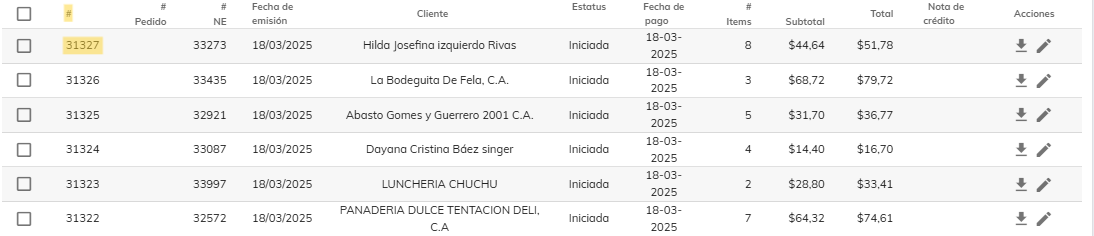](https://docs.franchising-cloud.com/uploads/images/gallery/2025-03/captura-de-pantalla-2025-03-18-153427.png) --- ##### **2. Número de Control** - **Descripción**: Número único impreso en la factura para su validación ante el SENIAT. - **Caso de Uso**: - El SENIAT solicita la validación de una factura emitida, y el número de control permite verificar su autenticidad. - Ejemplo: Un auditor del SENIAT ingresa el número de control en el sistema para validar una factura. - **Consideraciones Clave**: - El número de control debe generarse automáticamente y cumplir con los formatos establecidos por el SENIAT. - No debe repetirse en ninguna otra factura. - **Recomendaciones**: - Verifique que el número de control esté correctamente impreso en la factura. - Asegúrese de que el sistema genere números de control secuenciales y únicos. --- ##### **3. Datos del Cliente** [](https://docs.franchising-cloud.com/uploads/images/gallery/2025-03/nXWimage.png) Los **datos del cliente** son un componente esencial de cualquier factura, ya que permiten identificar al receptor de la factura y garantizar que cumpla con los requisitos fiscales establecidos por el SENIAT. Estos datos se obtienen directamente del **módulo de CRM** para asegurar su precisión y consistencia. A continuación, se describen brevemente cada uno de estos campos: --- ##### 1. Razón Social - **Descripción**: Nombre legal o comercial del cliente, tal como está registrado ante el SENIAT. - **Importancia**: La razón social identifica formalmente al cliente y debe coincidir con los registros fiscales. - **Caso de Uso**: - Un cliente necesita que su factura refleje correctamente su razón social para presentarla ante el SENIAT. - Ejemplo: Una empresa llamada "Tecnologías Innovadoras, C.A." solicita que su factura incluya su razón social completa. - **Recomendaciones**: - Verifique que la razón social esté correctamente registrada en el CRM. - Asegúrese de que no haya errores ortográficos o abreviaciones no válidas. --- ##### 2. Número de documento / RIF (Registro de Información Fiscal) - **Descripción**: Número de identificación fiscal del cliente, asignado por el SENIAT. Incluye una letra (J, G, V, E, P) seguida de un número y un dígito validador (ej: J-123456789). - **Importancia**: El RIF es obligatorio para facturar a contribuyentes y permite validar la identidad fiscal del cliente. - **Caso de Uso**: - Un cliente necesita que su factura incluya su RIF para cumplir con las normativas fiscales. - Ejemplo: Un cliente con RIF J-987654321 solicita que su factura refleje correctamente este dato. - **Recomendaciones**: - Verifique que el RIF esté correctamente registrado en el CRM. - Asegúrese de que el RIF sea válido y esté activo según los registros del SENIAT. --- ##### 3. Dirección de Facturación - **Descripción**: Dirección fiscal del cliente, donde se enviará la factura. Debe coincidir con la dirección registrada ante el SENIAT. - **Importancia**: La dirección de facturación es necesaria para fines fiscales y de correspondencia. - **Caso de Uso**: - Un cliente necesita que su factura se envíe a su dirección fiscal actualizada. - Ejemplo: Un cliente cambió su dirección fiscal y solicita que la factura se envíe a "Av. Principal, Edificio Central, Piso 5, Caracas". - **Recomendaciones**: - Verifique que la dirección esté actualizada en el CRM. - Asegúrese de que la dirección sea completa y esté correctamente escrita. --- ##### 4. Teléfono - **Descripción**: Número de contacto del cliente, que puede ser utilizado para comunicaciones relacionadas con la factura. - **Importancia**: El teléfono permite contactar al cliente en caso de dudas o aclaraciones sobre la factura. - **Caso de Uso**: - Un cliente necesita que su factura incluya su número de teléfono para facilitar la comunicación. - Ejemplo: Un cliente proporciona su número de teléfono (0412-1234567) para que sea incluido en la factura. - **Recomendaciones**: - Verifique que el número de teléfono esté correctamente registrado en el CRM. - Asegúrese de que el número sea válido y esté actualizado. --- ##### **Integración con el Módulo de CRM** Los datos del cliente se obtienen directamente del **módulo de CRM**, lo que garantiza que estén actualizados y sean consistentes en todo el sistema. Esta integración permite: - **Actualización Automática**: Cualquier cambio en los datos del cliente en el CRM se refleja automáticamente en las facturas. - **Precisión de los Datos**: Al obtener los datos directamente del CRM, se reduce el riesgo de errores manuales. - **Trazabilidad**: Los datos del cliente quedan registrados en el sistema, permitiendo su consulta y auditoría en cualquier momento. ---**Consideraciones Clave**
- **Actualización de Datos**: - Asegúrese de que los datos del cliente estén actualizados en el CRM antes de emitir una factura. - **Validación del RIF**: - Verifique que el RIF del cliente sea válido y esté registrado en el SENIAT. - **Completitud de la Información**: - Todos los campos (razón social, RIF, dirección, teléfono) deben estar completos para garantizar la validez de la factura. --- #### **4. Productos/Servicios** - **Descripción**: Listado detallado de productos o servicios facturados, con sus respectivos precios y cantidades, basados en los pedidos o notas de entrega registrados. - **Caso de Uso**: - Un cliente necesita verificar los productos facturados en una compra realizada. - Ejemplo: Un cliente recibe una factura con 5 productos, pero solo recibió 4, y solicita una nota de crédito por el producto faltante. - **Consideraciones Clave**: - Los productos o servicios deben coincidir con los registrados en el pedido o nota de entrega. - Los precios deben ser los correctos y estar actualizados en el sistema. - **Recomendaciones**: - Revise el listado de productos antes de emitir la factura. - Asegúrese de que los precios y cantidades sean los correctos. --- ##### **5. Montos y Totalización** - **Descripción**: Detalle de los montos de la factura, incluyendo subtotal, descuentos, base imponible, exento, IVA y total. - **Caso de Uso**: - Un cliente necesita entender cómo se calculó el monto total de su factura. - Ejemplo: Un cliente solicita un desglose del monto total, incluyendo el IVA y los descuentos aplicados. - **Consideraciones Clave**: - Los cálculos deben realizarse automáticamente y cumplir con las normativas del SENIAT. - El IVA debe aplicarse correctamente sobre la base imponible. - **Recomendaciones**: - Verifique que los cálculos sean correctos antes de emitir la factura. - Asegúrese de que los descuentos y exentos estén correctamente registrados. --- ##### **6. Tasa de Cambio BCV** - **Descripción**: [Tasa de cambio del día](https://docs.franchising-cloud.com/books/facturacion/page/impuestos-y-tasas "Impuestos y Tasas") de emisión de la factura, utilizada para convertir montos en dólares a bolívares. - **Caso de Uso**: - Un cliente necesita que su factura refleje la tasa de cambio correcta para una operación en dólares. - Ejemplo: Un cliente realiza una compra en dólares, y la factura debe reflejar la conversión a bolívares utilizando la tasa de cambio BCV del día. - **Consideraciones Clave**: - La tasa de cambio debe ser la oficial publicada por el BCV. - Debe actualizarse automáticamente en el sistema. - **Recomendaciones**: - Verifique que la tasa de cambio esté actualizada antes de emitir la factura. - Asegúrese de que la conversión a bolívares sea correcta. ##### **Consideraciones Clave** - **Cumplimiento Normativo**: - Todos los campos de la factura deben cumplir con las normativas del SENIAT, incluyendo las Providencias 102 y 121. - **Precisión de los Datos**: - Los datos del cliente, productos y montos deben ser precisos y estar actualizados. - **Trazabilidad**: - Todas las facturas emitidas deben quedar registradas en el sistema, permitiendo su consulta y auditoría en cualquier momento. --- > ##### **Recomendaciones para el Usuario** > > 1. **Verificación de Datos**: > > > - Antes de emitir una factura, verifique que todos los campos estén completos y sean correctos. > 2. **Actualización Automática**: > > > - Utilice la opción de actualización automática desde el CRM y otros módulos para garantizar la precisión de los datos. > 3. **Revisión de Cálculos**: > > > - Asegúrese de que los cálculos de montos, IVA y totales sean correctos. > 4. **Cumplimiento Normativo**: > > > - Revise que la factura cumpla con todas las normativas del SENIAT antes de emitirla. --- ##### **Conclusión** Los **campos de la factura** son esenciales para garantizar la claridad, precisión y cumplimiento normativo de las facturas emitidas en el sistema. Al completar correctamente cada campo y seguir las recomendaciones proporcionadas, los usuarios pueden asegurar que sus facturas sean válidas y útiles tanto para el cliente como para el SENIAT. Esta documentación proporciona una guía completa para entender y gestionar los campos de la factura de manera eficiente. # Descripción Procesos de Facturas ##### **[Ventas ](https://docs.franchising-cloud.com/shelves/ventas "Ventas")> [Facturación](https://docs.franchising-cloud.com/books/facturacion "Facturación") > Facturas de Clientes** Esta página describe los **procesos clave** del módulo de facturación, enfocándose en cómo los usuarios pueden realizar consultas, emitir facturas, gestionar su estado y generar reportes. La información está organizada de manera secuencial y práctica para facilitar su comprensión y uso. --- ##### **1. Consultas y Filtros** En esta sección, los usuarios pueden realizar **búsquedas específicas** de facturas utilizando filtros avanzados. Esto permite localizar facturas de manera rápida y eficiente. Filtros Disponibles: [](https://docs.franchising-cloud.com/uploads/images/gallery/2025-03/n3Fimage.png) - **Filtro "Texto numérico"**: Busca coincidencias en ID / número de factura. - **Filtro "Estatus"**: Filtra facturas según su estado (Iniciada, Entregada, Anulada). - **Filtro "Cliente"**: Filtra facturas por nombre de Cliente. Es un filtro inteligente que sugiere coincidencias al escribir. - **Filtro "Canal"**: Filtra facturas según el tipo de canal de clientes (previamente configurados para el modelo de negocio) (mayorista, minorista, etc.). - **Filtro "Vendedor"**: Filtra facturas asociadas a un vendedor asignado en específico. - **Filtro "Pedidos" y "Notas de Entrega"**: Filtra facturas asociadas a un # pedido o # nota de entrega específica. - **Filtro "Productos"**: Filtra facturas que contengan productos específicos. - **Filtro de Fechas**: Filtra facturas emitidas en un rango de fechas específico. Fecha de inicio dd/mm/aaaa hasta Fecha final dd/mm/aaaa ##### Combinación de Filtros:Los usuarios pueden aplicar **varios filtros simultáneamente** para refinar las búsquedas. Por ejemplo, buscar facturas de un cliente específico en un rango de fechas y con un estatus determinado.
##### Contadores de Montos: [](https://docs.franchising-cloud.com/uploads/images/gallery/2025-03/CLTimage.png) - En la parte superior de la vista, se muestran **contadores** que indican: - **Estatus de Cobro**: Pendiente, Pagada, Pagada Parcialmente. - **Número de Facturas**: Cantidad de facturas en cada estatus. - **Monto Total**: Suma total de las facturas en cada estatus (en bolívares o en dólares). ##### Listado de Facturas: [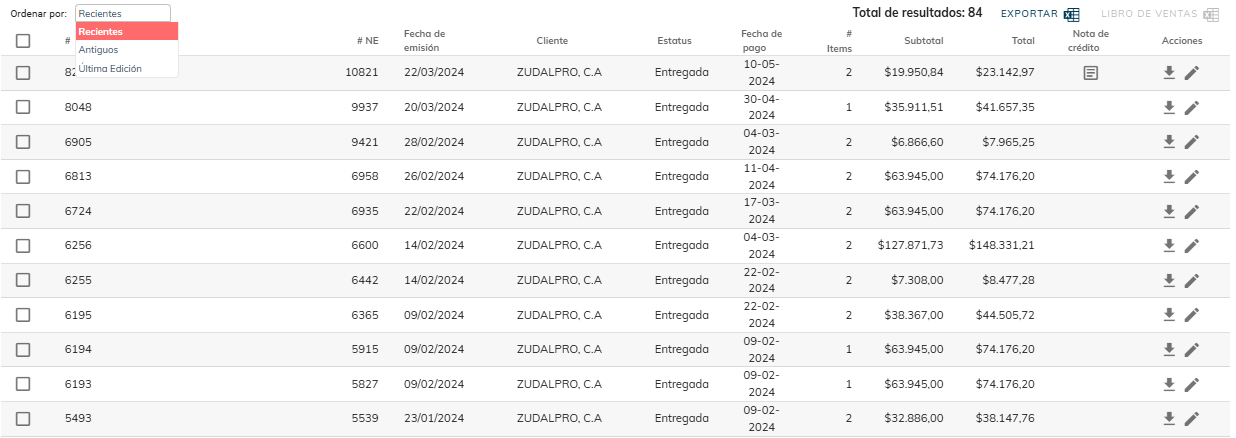](https://docs.franchising-cloud.com/uploads/images/gallery/2025-03/2O1image.png) - El resultado de la búsqueda se muestra en una **tabla** con información resumida de las facturas, incluyendo: - Número de factura. - Cliente. - Fecha de emisión. - Monto total. - Estatus. - Acciones Disponibles: - **Descarga individual**: Descargar una a una las factura en formato PDF para impresión o visualización. - **Editar**: Una vez emitida la factura solo se podrá cambiar de estatus (Entregada o Anulada). Se podrá modificar la factura solo si esta en estatus Iniciada. Al cambiar a los estatus: Entregada o Anulada no podrá modificarse excepto que el usuario tenga el permiso de **Administrador general fe facturas.**Una vez que las facturas sean emitidas, los **datos de la factura, datos de cobranza, productos o montos no podrán ser modificados**, solo podrá ser actualizada de **Estatus** según la condición anterior.
--- ##### **2. Emisión de Facturas** [](https://docs.franchising-cloud.com/uploads/images/gallery/2025-03/aQBimage.png)En esta sección, los usuarios pueden hacer click en el botón "**Crear**" y **emitir facturas** de dos maneras:
- **Facturas simples:** Cuando provienen de un pedido o nota de entrega específica. - **Facturas de origen múltiple:** Cuando se facturan varias notas de entrega de un mismo cliente. ##### **Campos Clave en la Emisión de Facturas**: - **General**: - Fecha de emisión. - Estatus. - Cliente. - Pedido o nota de entrega asociada. - **Datos del Cliente**: - Nombre. - RIF. - Dirección. - Teléfono. - **Datos de Cobranza**: - Método de pago. - Tasa de cambio BCV. - Impuestos aplicados. - **Productos y Totales**: - Listado de productos facturados. - Subtotal, descuentos, IVA y total. ##### **2.1. Facturas Simples** [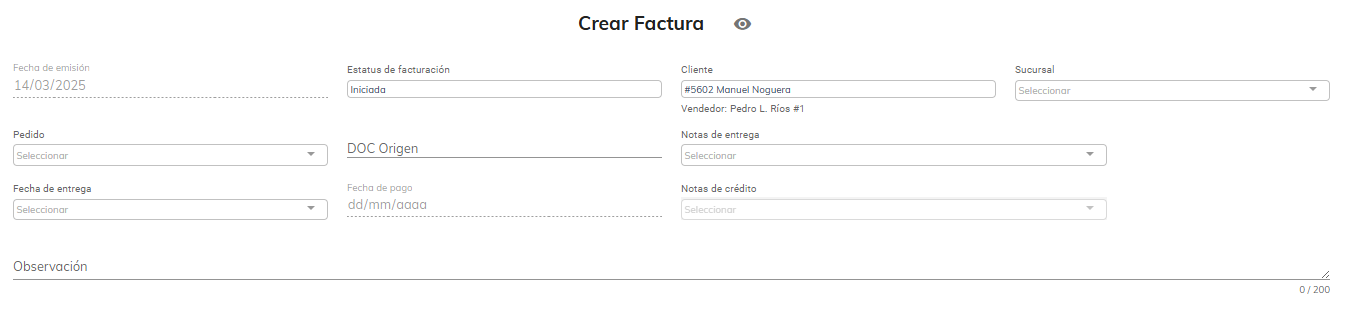](https://docs.franchising-cloud.com/uploads/images/gallery/2025-03/b3Limage.png) - **Descripción**: Emisión de una factura asociada a un **pedido** o **nota de entrega** específica. - **Proceso**: ##### Datos Generales 1. Seleccionar el cliente principal o cliente sucursal dependiendo sea el caso. 2. Indicar el Pedido o nota de entrega existente al que estará asociada la factura. 3. Verificar los campos requeridos: - - - Fecha de emisión: Esta la genera el sistema por defecto el día que se este emitiendo la factura. - Estatus de facturación: Por defecto, "Iniciada". [](https://docs.franchising-cloud.com/uploads/images/gallery/2025-03/1rcimage.png) ##### Datos del Cliente - Datos del cliente: Nombre, RIF, dirección de facturación, teléfono.Los Datos del Cliente se autocompletan al seleccionar el **Nombre del Cliente.**
[](https://docs.franchising-cloud.com/uploads/images/gallery/2025-03/rtaimage.png) ##### Datos de Cobranza [](https://docs.franchising-cloud.com/uploads/images/gallery/2025-03/vj2image.png)El usuario deberá indicar la Tasa de cambio del día de emisión de la factura.
- Los datos: Convenio de pago, Método de pago, Lista de Precio se completaran con los indicados en la **Nota de Entrega** o **Pedido** seleccionado previamente. - Los campos: **Tasa de Cambio**, **Impuesto**, **Estatus de pago**, deben ser indicados y verificados por el usuario. Además puede colocar como campo adicional no requerido una "Fecha estimada y Monto estimado de Pago" para la factura a emitirse. ##### Productos a Facturarse - Productos a facturar: Estos productos se enlistan según como se hayan emitido en el **Pedido** o **Nota de Entrega** seleccionada previamente. - Se mostraran las cantidades y subtotales de productos a ser facturados. - Podrán ser **eliminados** los productos que no se deseen incluir en la factura haciendo click en el icono de Papelera. - El suich en color azul indicara cuando haya un **nuevo precio actualizado** posterior a la emisión del **Pedido** o **Nota de Entrega**, lo que da la posibilidad al usuario de actualizar ese producto para ser facturado a el **nuevo precio existente** en el sistema.Podrá **ordenar** la visualización del listado por: Nombre, Código de producto, Cantidad, Precio, Descuentos, Monto subtotal para una mejor verificación.
[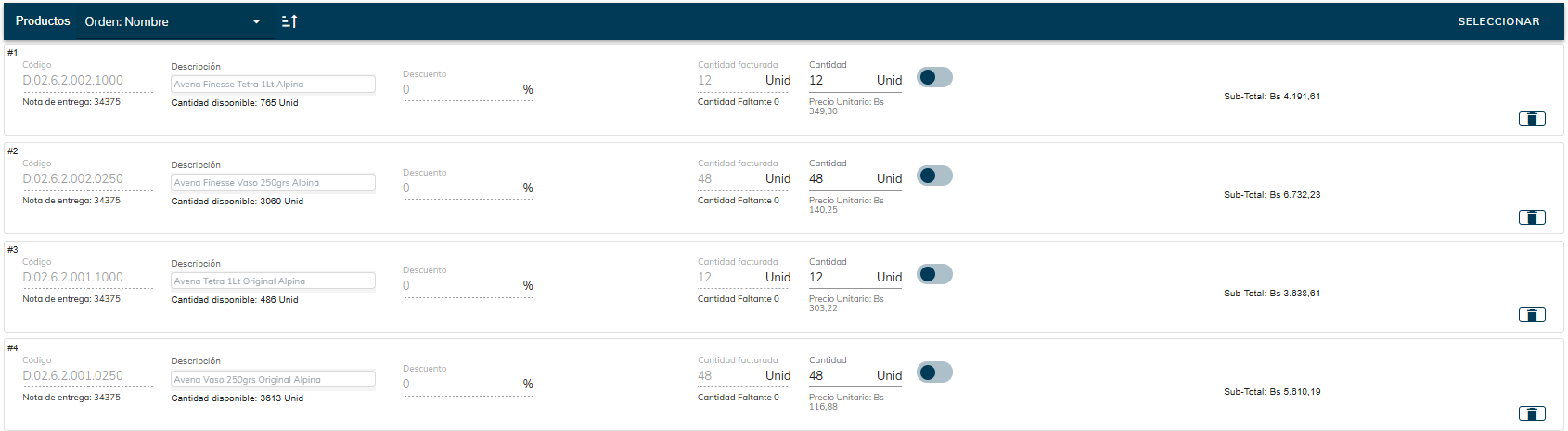](https://docs.franchising-cloud.com/uploads/images/gallery/2025-03/Wd7image.png) ##### Totalización de la Factura - Montos (subtotal, descuentos, IVA, total). Esto se mostraran en ambas monedas tanto en bolívares como en dólares.Luego de haber comprobado los datos del cliente, los datos de cobranza, los productos a facturar yla totalización de la facturada, hacer click en el botón **Crear** para **emitir la factura**.
Una vez emitida, impresa y entregada, los datos de la factura no podrán ser modificados. En caso de algún error, esta debe ser anulada y se procederá a emitir una nueva factura.
##### **2.2. Facturas de Origen Múltiple**Al hacer click en "Crear" y seleccionar la opción de **Orígenes múltiples.**
- **Descripción**: Emisión de una factura que agrupa **varias notas de entrega** de un mismo cliente o de sus sucursales. - **Casos de uso:** Se puede utilizar en los siguientes modelos de facturación a clientes - Se utiliza sobre todo en caso de facturar cortes de venta de Clientes registrados bajo el Convenio: A consignación. - Facturación centralizada a partir de lo entregado a distintas sucursales de un mismo Cliente ##### Datos generales 1. Se selecciona el Cliente o la sucursal. En el caso de que sea seleccionada una sucursal. Deberá indicarse si se tomaran en cuenta. - **Registros únicos**: Al seleccionar registros únicos se esta indicando que solo se va a hacer una búsqueda de los productos a indicar en las Notas de Entrega exclusivamente de la sucursal del cliente. Esto para los casos en los que se quiera hacer una facturación en base a lo que se entrego exclusivamente a una sucursal de cliente en especifico. - **Registros totales**: Al seleccionar registros totales se esta indicando que se va a hacer una búsqueda de productos a indicar en todas las Notas de Entrega existentes tanto del Cliente principal como de la sucursal del cliente. 2. Debe indicarse Lista de precios a utilizar ara emitir la factura y la tasa de cambio del día de emisión de la factura. ##### Asignación de Productos - Se seleccionan los productos y se indican las cantidades a ser facturadas. [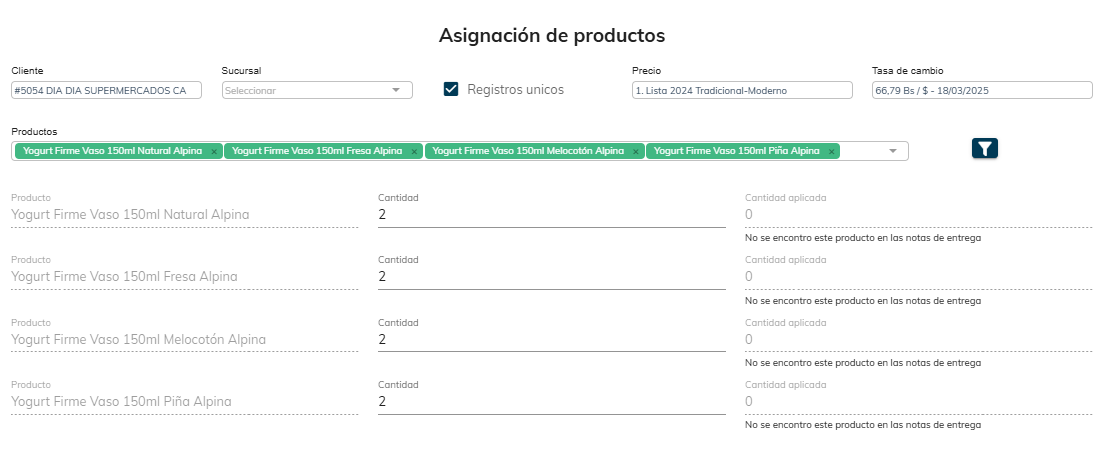](https://docs.franchising-cloud.com/uploads/images/gallery/2025-03/9i1image.png) ##### Distribución y asignación sugerida - El sistema realiza una búsqueda inteligente en las notas de entrega de el cliente o su sucursal, para el caso que aplique, sea en los registros únicos del cliente o sucursal seleccionada o en los registros totales del cliente. - Luego asigna las cantidades a facturar en las notas de entrega desde las mas antiguas a las mas recientes, de esta forma garantizar que sobre lo entregado no quede nada con fecha de emisión antigua sin ser facturado. [](https://docs.franchising-cloud.com/uploads/images/gallery/2025-03/lqPimage.png) [](https://docs.franchising-cloud.com/uploads/images/gallery/2025-03/Ii0image.png)Una vez confirmadas las cantidades de productos distribuidas en notas de entrega a ser facturadas, hacer click en el botón "Asignar".
##### Productos a Facturarse - Productos a facturar: Estos productos se enlistan según como se hayan asignado en el **paso previo.** - Se mostraran las cantidades y subtotales de productos a ser facturados. - Podrán ser **eliminados** los productos que no se deseen incluir en la factura haciendo click en el icono de Papelera. - El suich en color azul indicara cuando haya un **nuevo precio actualizado** posterior a la emisión del **Pedido** o **Nota de Entrega**, lo que da la posibilidad al usuario de actualizar ese producto para ser facturado a el **nuevo precio existente** en el sistema. ##### Totalización de la Factura - Montos (subtotal, descuentos, IVA, total). Esto se mostraran en ambas monedas tanto en bolívares como en dólares.Luego de haber comprobado los datos del cliente, los datos de cobranza, los productos a facturar yla totalización de la facturada, hacer click en el botón **Crear** para **emitir la factura**.
Una vez emitida, impresa y entregada, los datos de la factura no podrán ser modificados. En caso de algún error, esta debe ser anulada y se procederá a emitir una nueva factura.
##### **3. Gestión de Facturas** En esta sección, los usuarios pueden **gestionar las facturas emitidas**, incluyendo la edición, actualización de estatus y descarga. [](https://docs.franchising-cloud.com/uploads/images/gallery/2025-03/Jo9image.png) ##### **3.1. Edición de Facturas**Para editar una factura hacer clic en el icono de acciones [ ](https://docs.franchising-cloud.com/uploads/images/gallery/2025-03/IK1image.png)se desplegara la ventada de **Editar factura.**
- **Descripción**: Modificar una factura existente (solo si el estatus lo permite). - **Casos de Uso**: - Corregir errores en los datos del cliente o productos. - Aplicar descuentos adicionales. - **Consideraciones**: - Las facturas solo son editables si su estatus lo permite (por ejemplo, "Iniciada").Una vez emitida, impresa y entregada, los datos de la factura no podrán ser modificados. En caso de algún error, esta debe ser anulada y se procederá a emitir una nueva factura.
##### **3.2. Actualización de Estatus**Para **actualizar estatus** de forma masiva, seleccionar varias facturas y hacer click en selector de **Editar estatus** se actualizaran todos los estatus de facturación de las facturas seleccionadas.
- **Descripción**: Actualizar el estatus de una factura (por ejemplo, cambiar de "Iniciada" a "Pagada"). - **Casos de Uso**: - Registrar la entrega de una factura. - Anular una factura por devolución o error. ##### **3.3. Descarga de Facturas** - **Descripción**: Descargar facturas en formato PDF para impresión o envío al cliente. - **Opciones**: - Descarga individual: Descargar una factura específica. -Para descargar una factura hacer click en el icono de acciones [ ](https://docs.franchising-cloud.com/uploads/images/gallery/2025-03/QHJimage.png)se desplegara la ventada de **Formato de descarga.**
- Descarga masiva: Descargar varias facturas seleccionadas en un solo archivo ZIP. -Para **descargar facturas** de forma masiva, seleccionar varias facturas y hacer click en icono [ ](https://docs.franchising-cloud.com/uploads/images/gallery/2025-03/QHJimage.png)se descargaran todas las facturas seleccionadas.
--- ##### **4. Exportación y Reportes** En esta sección, los usuarios pueden **exportar datos** y **generar reportes** para facilitar la gestión financiera y contable. ##### **4.1. Exportación de Datos** - **Descripción**: Exportar el listado de facturas a un archivo de Excel. - **Casos de Uso**: - Compartir información con el departamento contable. - Realizar análisis financieros externos. ##### **4.2. Generación de Reportes** - **Descripción**: Generar reportes detallados o resumidos sobre las facturas emitidas. - **Tipos de Reportes**: - [**Libro de Ventas**](https://docs.franchising-cloud.com/books/facturacion/page/libros-de-ventas "Libros de Ventas"): Reporte mensual de todas las facturas emitidas, requerido para presentar ante el SENIAT. - **Reporte de Facturas en formato general:** Detalle de las facturas emitidas con una segmentación especifica en un período específico utilizando los filtros. - **Reporte de Facturas en formato con detalle de producto**: Detalle de los productos facturados en un período específico. --- ##### **5. Consideraciones Finales** - **Precisión de los Datos**: Verifique que los datos del cliente, productos y montos sean correctos antes de emitir una factura. - **Trazabilidad**: Todas las facturas emitidas quedan registradas en el sistema, permitiendo su consulta y auditoría en cualquier momento. ##### **Conclusión** Esta nueva estructura organiza los procesos de facturación de manera **secuencial y clara**, permitiendo a los usuarios entender y utilizar el módulo de facturación de manera eficiente. Desde la consulta y emisión de facturas hasta la gestión y generación de reportes, esta documentación proporciona una guía completa para optimizar el uso del sistema. # Validaciones Automáticas Esta página describe los **mecanismos de control automatizados** que garantizan la **precisión operativa** y el **cumplimiento normativo** en el sistema de facturación. Estas validaciones optimizan los procesos, reducen errores y aseguran que los documentos fiscales y administrativos cumplan con las normativas y las políticas internas de cada empresa. --- ##### **1. Control de Vencimiento de documentos** El sistema realiza verificaciones diarias para garantizar que los documentos fiscales y administrativos no excedan sus fechas de vencimiento. ##### Funcionalidades: - **Verificación Diaria**: El sistema revisa automáticamente las fechas de vencimiento de facturas y otros documentos. - **Marcado Automático**: Al cumplirse el plazo de vencimiento, las facturas se marcan como **vencidas** en el sistema. - **Notificaciones**: Los usuarios reciben alertas sobre documentos próximos a vencer o ya vencidos. ##### Beneficios: - Evita el uso de documentos caducados. - Facilita la gestión de plazos y vencimientos. - Cumple con las normativas fiscales que exigen el control de fechas de vencimiento. --- ##### **2. Actualización de Tasas de Cambio** El sistema se sincroniza diariamente con la plataforma oficial del [**Banco Central de Venezuela (BCV)**](https://www.bcv.org.ve/ "Banco Central de Venezuela (BCV)") para garantizar que las tasas de cambio utilizadas en las facturas sean precisas y actualizadas. ##### Funcionalidades: - **Sincronización Automática**: El sistema obtiene la tasa de cambio BCV diaria y la aplica automáticamente a las facturas. - **Cálculo de Divisas**: Los montos en dólares se convierten a bolívares utilizando la tasa de cambio oficial. - **Historial de Tasas**: El sistema mantiene un registro de las tasas de cambio utilizadas para auditoría y consulta. ##### Beneficios: - Garantiza la precisión en los cálculos de conversión de divisas. - Cumple con las normativas fiscales que exigen el uso de tasas de cambio oficiales. - Facilita la contabilidad y la presentación de reportes financieros. --- ##### **3. Gestión Dinámica de Estados de Pago** El sistema actualiza en tiempo real los estados de pago de las facturas, garantizando que los saldos pendientes y las fechas de pago sean precisos. ##### Funcionalidades: - **Actualización de Saldos**: Al registrar un pago parcial, el sistema actualiza automáticamente el saldo pendiente de la factura. - **Registro de Pago Completo**: Cuando el monto abonado es igual o superior al valor total de la factura, el sistema marca la factura como **pagada** y registra la fecha de pago. - **Notificaciones**: Los usuarios reciben alertas sobre facturas con pagos pendientes o completados. ##### Beneficios: - Facilita el seguimiento de los pagos de los clientes. - Reduce errores en la gestión de cobranza. - Proporciona información en tiempo real para la toma de decisiones financieras. --- ##### **4. Integridad con Documentos de Origen** El sistema garantiza que las facturas estén sincronizadas con los **pedidos** y **notas de entrega**, asegurando la coherencia entre los documentos. ##### Funcionalidades: - **Sincronización Bidireccional**: - Actualiza las cantidades facturadas vs. las cantidades pendientes en los documentos de origen. - Restringe las cantidades facturadas para que no excedan las cantidades en los pedidos o notas de entrega. - **Validación de Cantidades**: - El sistema verifica que las cantidades facturadas no superen las cantidades disponibles en los documentos de origen. - Aplica tanto para facturas simples como para facturas de origen múltiple. ##### Beneficios: - Evita errores en la facturación, como facturar más productos de los disponibles. - Garantiza la coherencia entre los documentos de origen y las facturas emitidas. - Facilita la trazabilidad de las operaciones comerciales. --- ##### **5. Cálculo Inteligente de Vencimientos** El sistema calcula automáticamente las fechas de vencimiento de las facturas según el tipo de convenio de pago configurado. ##### Funcionalidades: - **Parámetros de Cálculo**: - **Criterio Primario**: Fecha de entrega del documento. - **Criterio Secundario**: Fecha de emisión (si no existe una fecha de entrega registrada). - **Lógica por Tipo de Convenio**: - **Crédito/A Consignación**: El sistema utiliza un campo numérico obligatorio para calcular los días de convenio. - **Contado**: El vencimiento es inmediato, sin necesidad de configuración adicional. - **Notificaciones**: Los usuarios reciben alertas sobre facturas próximas a vencer. ##### Beneficios: - Automatiza el cálculo de vencimientos, reduciendo errores humanos. - Facilita la gestión de plazos de pago según el tipo de convenio. - Cumple con las políticas fiscales y comerciales de la empresa. --- ##### **6. Ventajas Clave de las Validaciones Automáticas** Las validaciones automáticas del sistema ofrecen múltiples beneficios para la empresa y los usuarios: - **Reducción de Errores Humanos**: - Los cálculos financieros y fiscales se realizan de manera automatizada, minimizando errores manuales. - **Cumplimiento Normativo**: - El sistema garantiza que todas las facturas cumplan con las normativas y las políticas internas. - **Trazabilidad en Tiempo Real**: - Todas las operaciones y cambios quedan registrados en el sistema, permitiendo su consulta y auditoría en cualquier momento. - **Coherencia en Estados Financieros y Operativos**: - Los datos financieros y operativos están siempre sincronizados, facilitando la toma de decisiones y la presentación de reportes. ##### **Conclusión** Las **validaciones automáticas** del sistema de facturación son un pilar fundamental para garantizar la **precisión operativa**, el **cumplimiento normativo** y la **eficiencia en la gestión** de documentos fiscales y administrativos. Al automatizar procesos clave como el control de caducidad, la actualización de tasas de cambio, la gestión de estados de pago y la sincronización con documentos de origen, el sistema reduce errores, optimiza tiempos y facilita la toma de decisiones. Esta funcionalidad no solo beneficia a los usuarios, sino que también fortalece la confiabilidad y transparencia de las operaciones comerciales de cada empresa. # Guía para emitir facturas de orígenes múltiples ##### **[Ventas ](https://docs.franchising-cloud.com/shelves/ventas "Ventas")> [Facturación](https://docs.franchising-cloud.com/books/facturacion "Facturación") > Facturas de Clientes** Aquí presentamos una guía paso a paso de como funcionan las facturas emitidas a partir de **Orígenes Múltiples.** Se sugiere repasar completamente la [**Descripción Procesos de Facturas** ](https://docs.franchising-cloud.com/books/facturacion/page/descripcion-procesos-de-facturas "Descripción Procesos de Facturas")para tener un contexto mas amplio respecto a esta funcionalidad. ##### **1. Emisión de Facturas** [](https://docs.franchising-cloud.com/uploads/images/gallery/2025-03/aQBimage.png) En esta sección, los usuarios pueden hacer clic en el botón "**Crear**" y **emitir facturas** de dos maneras: - **[Facturas simples](https://docs.franchising-cloud.com/books/facturacion/page/descripcion-procesos-de-facturas#bkmrk-2.1.-facturas-simple "Facturas simples"):** Cuando provienen de un pedido o nota de entrega específica. - **Facturas de origen múltiple:** Cuando se facturan varias notas de entrega de un mismo cliente o su sucursal (si aplica). **[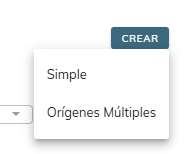](https://docs.franchising-cloud.com/uploads/images/gallery/2025-03/FXuimage.png)** **1.1 Emisión de facturas a partir de múltiples orígenes**Al hacer clic en "Crear" y seleccionar la opción de **Orígenes múltiples.**
- **Descripción**: Emisión de una factura que agrupa **varias notas de entrega** de un mismo cliente o de sus sucursales. - **Casos de uso:** Se puede utilizar en los siguientes modelos de facturación a clientes. - Se utiliza sobre todo en caso de facturar cortes de venta de Clientes registrados bajo el Convenio: A consignación. - Facturación centralizada a partir de lo entregado a distintas sucursales de un mismo Cliente. ##### Datos generales 1. Se selecciona el Cliente o la sucursal. En el caso de que sea seleccionada una sucursal. Deberá indicarse si se tomaran en cuenta. - **Registros únicos**: Al seleccionar registros únicos se esta indicando que solo se va a hacer una búsqueda de los productos a indicar en las Notas de Entrega exclusivamente de la sucursal del cliente. Esto para los casos en los que se quiera hacer una facturación en base a lo que se entrego exclusivamente a una sucursal de cliente en especifico. - **Registros totales**: Al seleccionar registros totales se esta indicando que se va a hacer una búsqueda de productos a indicar en todas las Notas de Entrega existentes tanto del Cliente principal como de la sucursal del cliente. 2. Debe indicarse Lista de precios a utilizar ara emitir la factura y la tasa de cambio del día de emisión de la factura. ##### Asignación de Productos - Se seleccionan los productos y se indican las cantidades a ser facturadas [](https://docs.franchising-cloud.com/uploads/images/gallery/2025-03/9i1image.png) ##### Distribución y asignación sugerida - El sistema realiza una búsqueda inteligente en las notas de entrega de el cliente o su sucursal, para el caso que aplique, sea en los registros únicos del cliente o sucursal seleccionada o en los registros totales del cliente. - Luego asigna las cantidades a facturar en las notas de entrega desde las mas antiguas a las mas recientes, de esta forma garantizar que sobre lo entregado no quede nada con fecha de emisión antigua sin ser facturado. [](https://docs.franchising-cloud.com/uploads/images/gallery/2025-03/lqPimage.png) [](https://docs.franchising-cloud.com/uploads/images/gallery/2025-03/Ii0image.png)Una vez confirmadas las cantidades de productos distribuidas en notas de entrega a ser facturadas, hacer clic en el botón "Asignar".
##### Productos a Facturarse - Productos a facturar: Estos productos se enlistan según como se hayan asignado en el **paso previo.** - Se mostraran las cantidades y subtotales de productos a ser facturados. - Podrán ser **eliminados** los productos que no se deseen incluir en la factura haciendo clic en el icono de Papelera. - El suich en color azul indicara cuando haya un **nuevo precio actualizado** posterior a la emisión del **Pedido** o **Nota de Entrega**, lo que da la posibilidad al usuario de actualizar ese producto para ser facturado a el **nuevo precio existente** en el sistema. ##### Totalización de la Factura - Montos (subtotal, descuentos, IVA, total). Esto se mostraran en ambas monedas tanto en bolívares como en dólares.Luego de haber comprobado los datos del cliente, los datos de cobranza, los productos a facturar yla totalización de la facturada, hacer click en el botón **Crear** para **emitir la factura**.
Una vez emitida, impresa y entregada, los datos de la factura no podrán ser modificados. En caso de algún error, esta debe ser anulada y se procederá a emitir una nueva factura.
# Notas de Crédito y Débito Emisión de notas de crédito y débito, incluyendo su conceptualización y casos de uso. 1. **Emisión de Notas de Crédito**: Proceso para generar una nota de crédito y su relación con las facturas. 2. **Emisión de Notas de Débito**: Proceso para generar una nota de débito y su relación con las facturas. 3. **Diferencias y Casos de Uso**: Explicación de cuándo usar una nota de crédito y débito. # Diferencias y Casos de uso ##### **Diferencias entre Notas de Crédito y Notas de Débito** Para comprender claramente cuándo y cómo utilizar las **notas de crédito** y las **notas de débito**, es importante presentar las diferencias de manera clara y sintetizada, junto con ejemplos prácticos de casos de uso. A continuación, se detalla esta información: --- #### **1. Notas de Crédito** ##### **Definición**: Las **notas de crédito** son documentos fiscales que se utilizan para **reducir el monto de una factura ya emitida**. Representan un crédito a favor del cliente. ##### **Casos de Uso**: 1. **Devolución de Productos**: - El cliente devuelve uno o más productos que ya fueron facturados. - Ejemplo: Un cliente devuelve 2 productos de un pedido de 10, y se emite una nota de crédito por el valor de esos productos. 2. **Errores en la Facturación**: - Se facturó un monto mayor al correcto o se incluyeron productos o servicios que no corresponden. - Ejemplo: Se facturó un producto con un precio incorrecto, y se emite una nota de crédito para ajustar el monto. 3. **Descuentos Posteriores**: - Se aplica un descuento después de emitida la factura. - Ejemplo: El cliente negocia un descuento adicional después de recibir la factura, y se emite una nota de crédito por el monto del descuento. ##### **Efecto en el Sistema**: - Reduce el monto total de la factura original. - Genera un crédito a favor del cliente, que puede ser aplicado a futuras compras o facturas pendiente por pagar. --- #### **2. Notas de Débito** ##### **Definición**: Las **notas de débito** son documentos fiscales que se utilizan para **aumentar el monto de una factura ya emitida**. Representan un cargo adicional para el cliente. ##### **Casos de Uso**: 1. **Omisión de Productos o Servicios**: - Se omitieron productos o servicios en la factura original. - Si se aplicó un precio incorrecto o un descuento no válido. - Ejemplo: Se facturaron 8 productos de un pedido de 10, y se emite una nota de débito por los 2 productos omitidos. 2. **Cargos Adicionales**: - Se aplican cargos adicionales después de emitida la factura, como fletes, seguros o intereses por mora. - Ejemplo: Se facturó un pedido sin incluir el costo del flete, y se emite una nota de débito por el monto del flete. 3. **Errores en la Facturación**: - Se facturó un monto menor al correcto o se omitieron cargos que corresponden. - Ejemplo: Se facturó un producto con un precio menor al correcto, y se emite una nota de débito para ajustar el monto 4. **Cargo por Diferencial Cambiario (aplicación sobre Bs)**: - Se facturó en una fecha a una tasa oficial cambiaria y se cobra un tiempo después con un diferencial en la tasa. - Ejemplo: Se facturó hace un tiempo atrás y se cobra hoy y hay diferencia de tasa de cambio oficial. ##### **Efecto en el Sistema**: - Aumenta el monto total de la factura original. - Genera un cargo adicional para el cliente, que debe ser pagado junto con la factura original. --- #### **3. Diferencias Clave entre Notas de Crédito y Notas de Débito**| **Aspecto** | **Nota de Crédito** | **Nota de Débito** |
|---|---|---|
| **Propósito** | Reducir el monto de una factura. | Aumentar el monto de una factura. |
| **Efecto en el Cliente** | Genera un crédito a favor del cliente. | Genera un cargo adicional para el cliente. |
| **Casos de Uso Comunes** | Devoluciones, errores en la facturación, descuentos posteriores. | Omisiones, cargos adicionales, errores en la facturación, diferencial cambiario. |
| **Impacto en el Sistema** | Reduce el monto total de la factura. | Aumenta el monto total de la factura. |
Presionar el ícono  para aplicar los parámetros de los filtros de búsqueda, al resultado que veremos en la tabla tipo lista.
Presionar el ícono  para limpiar los filtros aplicados.
##### 2. Listado en formato tabla, con información general de Notas. Podrás observar un resumen de las Notas, destacando algunos campos de conocimiento como lo son: Factura asociada, Numeración, Fecha de Emisión, Cliente, Estatus, Saldo y Total. [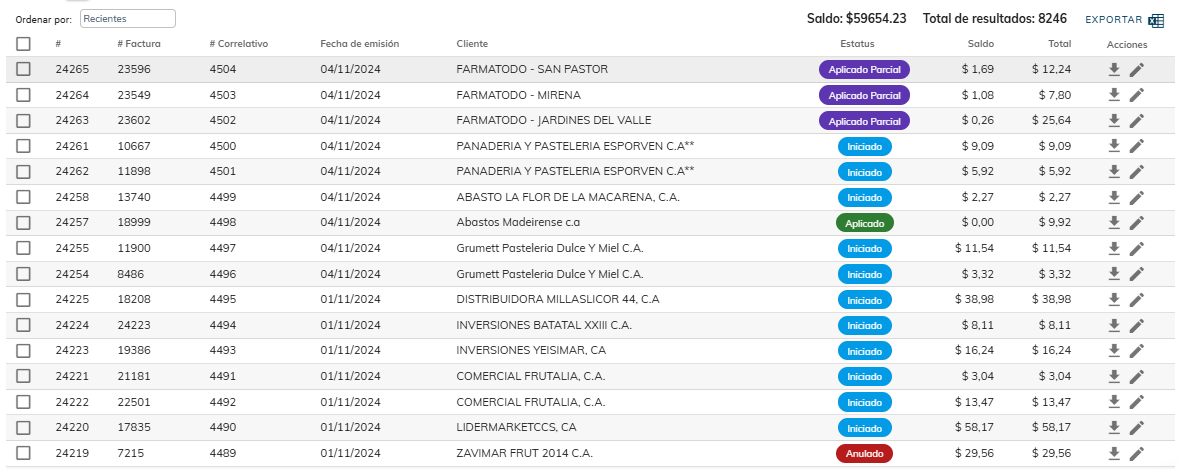](https://docs.franchising-cloud.com/uploads/images/gallery/2025-04/image.png) Hay que destacar las acciones disponibles que hay sobre los distintos prospectos: - El ícono "Descargar" te permitirá ver si editar la información de la Nota. - El ícono "Lápiz" te permitirá editar la información de la Nota. ##### **2. Crear / Editar**Esta pantalla te permite crear o editar Notas, identificando información básica como el Cliente/Sucursal, estatus, aplicación y motivo.
Completa todos los campos requeridos para crear o editar una nota. [](https://docs.franchising-cloud.com/uploads/images/gallery/2025-04/BLgimage.png) - Cliente y Sucursal (Seleccione o identifique al cliente al cual se le genera una nota de crédito). - Estatus (Esto es un listado que por defecto comienza por INICIADO), los distintos estatus que maneja son: [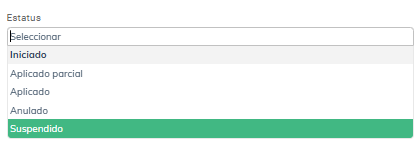](https://docs.franchising-cloud.com/uploads/images/gallery/2025-03/PVAimage.png) - Aplicación: Deberás seleccionar uno de los aplicativos de NC, los cuales se describen a continuación: [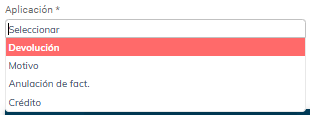](https://docs.franchising-cloud.com/uploads/images/gallery/2025-04/3SQimage.png) *Por Devoluciones:* Seguidamente podrás seleccionar del cliente una factura, una nota de entrega o incluso una devolución. A partir de esta selección, más abajo en la pantalla, se debe indicar el o los productos, especificando las cantidades para autocalcular el total de la NC. [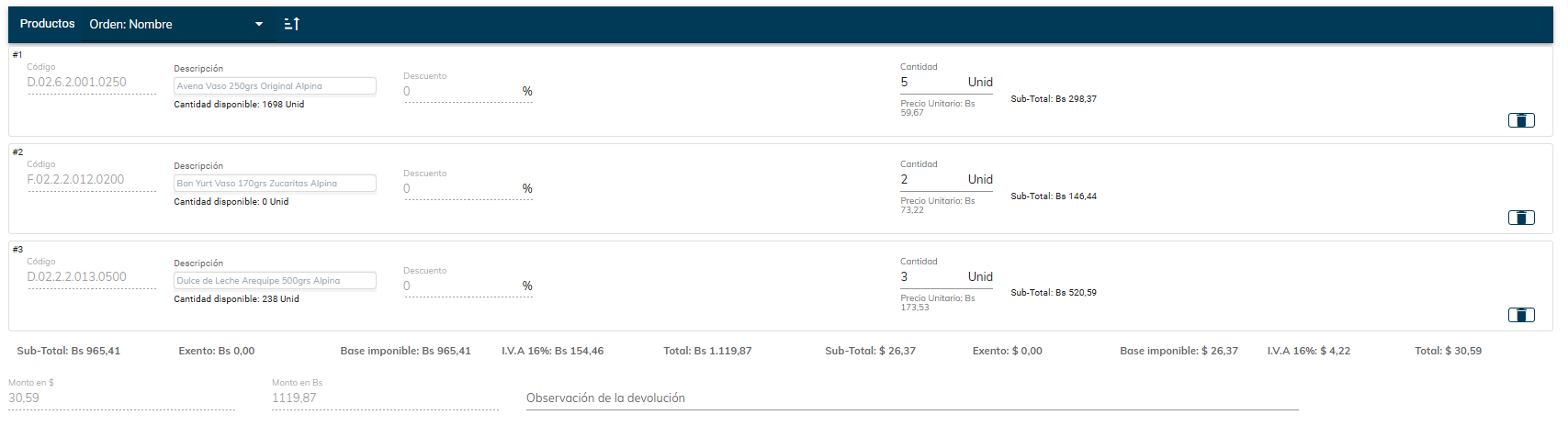](https://docs.franchising-cloud.com/uploads/images/gallery/2025-03/1bEimage.png) Esta Nota de Crédito genera un documento de Devolución que luego tendrá que revisarlo y procesarlo el Dpto. de Logística. *Por Concepto:* Se deberá seleccionar un Concepto o Motivo, para luego indicar el monto. *Por Ajuste:* Hoy se usa para la anulación completa de una factura, por lo que deberá seleccionar una factura y luego presionar CREAR. *Crédito (No fiscal):* Se deberá seleccionar un Concepto o Motivo, para luego indicar el monto. Estas NC son básicamente para crear un saldo a favor del clientes. - Motivo (Esto es un listado que previamente se formuló en la configuración del módulo para crear Motivos asociados a las notas de créditos). [](https://docs.franchising-cloud.com/uploads/images/gallery/2025-04/mdJimage.png) - Monto, Moneda y Tasa de Cambio: monto asociado a la NC a generar.Al finalizar los agregados o cambios deberás presionar el botón "CREAR" o "GUARDAR" (lo que corresponda) para que los datos sean almacenados de forma correcta. De no hacerlo perderás toda la información.
##### **3. Exportar** De muchas formas vas a poder obtener información de las notas, exportar a un archivo de Excel toda la información que se tiene almacenada según sea tu selección, sin detalle de productos o con detalle de ellos (aplica para los casos por devolución). [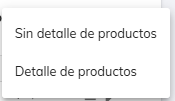](https://docs.franchising-cloud.com/uploads/images/gallery/2025-04/V24image.png) # Emisión de Notas de Débito ##### **[Ventas ](https://docs.franchising-cloud.com/shelves/ventas "CRM")> [Facturación](https://docs.franchising-cloud.com/books/facturacion "Mercadeo")> Notas de Débitos** Esta sección centraliza y facilita la gestión de notas de débitos emitidas a clientes, permitiendo un control preciso y eficiente de las correcciones y ajustes en las facturas. Los usuarios pueden: - **Listar:** Visualizar todas las notas de débitos, con opciones de filtrado y ordenamiento por fecha, cliente, número de nota, monto, etc. - **Gestionar:** Acceder a detalles completos de cada nota de débitos, incluyendo la posibilidad de descargar, imprimir, enviar por correo electrónico y registrar su aplicación a facturas pendientes. - **Buscar:** Encontrar rápidamente notas de débitos específicas mediante criterios de búsqueda como número de nota, nombre del cliente o rango de fechas. - **Generar reportes:** Obtener informes detallados sobre el estado de las notas de débitos, saldos pendientes y otros datos relevantes para el control financiero. Esta sección es fundamental para cualquier empresa que necesite mantener un registro organizado y preciso de las notas de débitos, asegurando la transparencia en las transacciones con los clientes y facilitando la conciliación de cuentas. ##### **1. Consultas y filtros** **En esta vista de Consulta encontrarás** ##### 1. Filtros para búsquedas. [](https://docs.franchising-cloud.com/uploads/images/gallery/2025-03/ITsimage.png) - **Filtro disponibles:** - Filtro "Abierto" el cual buscará coincidencia en varios campos de información dentro del listado de Notas. - Selector de "Cliente" es un filtro inteligente que a medida que escribas una letra te traerá lo que tenga coincidencia indicándote si es o no cliente. - El selectores de Canal es un filtros que se configuraron para clasificar a los Clientes, al seleccionar uno o varios, el listado te mostrará resultado según coincidencia. - Filtro "Vendedor" para filtrar según esta información el listado. - El filtro de "Estatus" básicamente es para identificar en qué proceso (Iniciada, En Revisión, Aplicado, Anulado) se tiene la gestión que se realiza sobre las Notas de Débito. - El filtro de "Estatus de Pago" básicamente es para identificar en qué proceso (Pendiente, Pagada, Pagada Parcial, Incobrable por Administración, Incobrable por Vendedor, Incobrable por Cliente, Incobrable por Supervisor) se tiene la gestión de pago que se realiza sobre las Notas de Débito. - Los filtros de fechas es para ubicar en un período de emisión de las Notas. - **Combinación de Filtros:** - Puedes aplicar uno o varios filtros simultáneamente para refinar las búsquedas. Esto permite encontrar registros que cumplan con múltiples criterios.Presionar el ícono  para aplicar los parámetros de los filtros de búsqueda, al resultado que veremos en la tabla tipo lista.
Presionar el ícono  para limpiar los filtros aplicados.
##### 2. Listado en formato tabla, con información general de Notas. Podrás observar un resumen de las notas, destacando algunos campos como la factura relacionada, fecha de emisión de la nota, Cliente, Estatus de la Nota y del Pago. [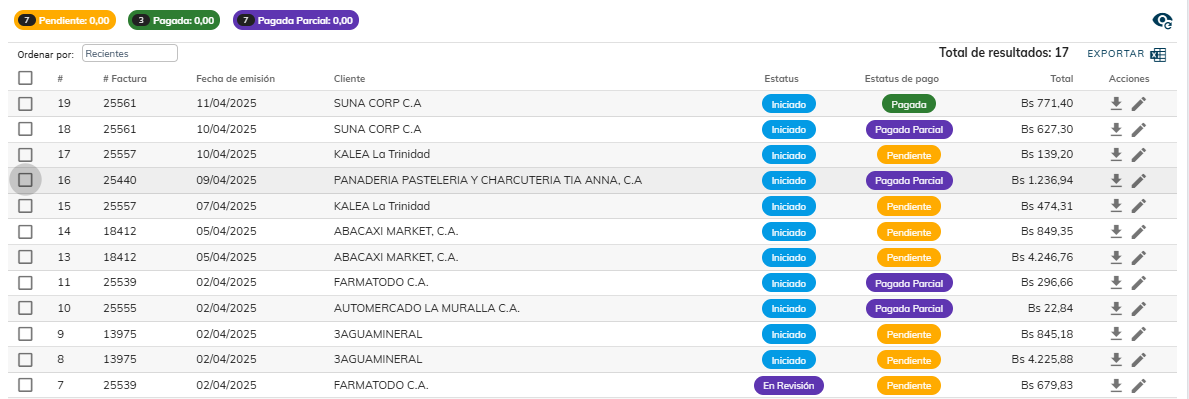](https://docs.franchising-cloud.com/uploads/images/gallery/2025-04/rFLimage.png) Hay que destacar las acciones disponibles que hay sobre los distintas Notas: - El ícono "Descargar" te permitirá ver si editar la información de la Nota. - El ícono "Lápiz" te permitirá editar la información de la Nota. ##### **2. Crear / Editar** Completa todos los campos requeridos para crear o editar una Nota. [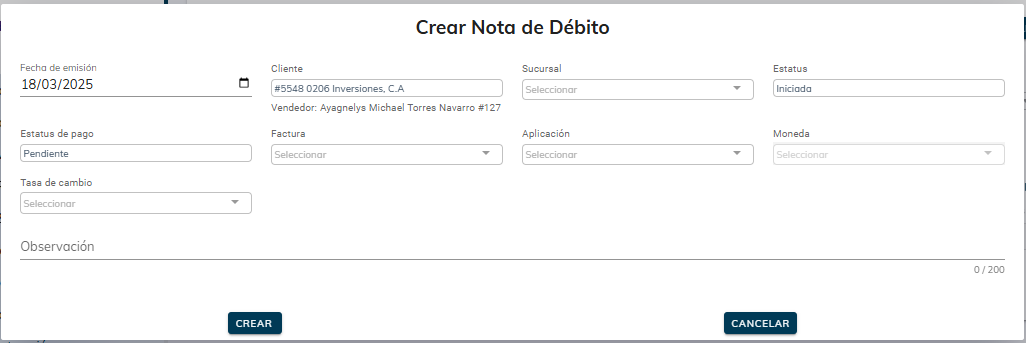](https://docs.franchising-cloud.com/uploads/images/gallery/2025-03/Osuimage.png) - Fecha de emisión (Campo ya definido por la fecha actual) - Cliente y Sucursal (Seleccione o identifique al cliente al cual se le genera una nota de débito). - Estatus (Esto es un listado que por defecto comienza por INICIADO), los distintos estatus que maneja son: [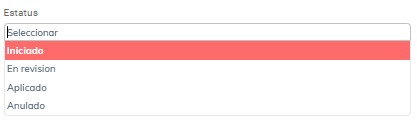](https://docs.franchising-cloud.com/uploads/images/gallery/2025-03/MlEimage.png) - Estatus de Pago (Esto es un listado que por defecto comienza en Pendiente), los distintos estatus que maneja son: [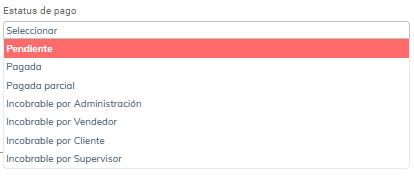](https://docs.franchising-cloud.com/uploads/images/gallery/2025-03/fqUimage.png) - Factura (Seleccione una factura que corresponde al cliente previamente seleccionado). - Aplicación: Deberás seleccionar uno de los aplicativos de ND, los cuales se describen a continuación y se podrán configurar en la sección de Configuración del Módulo: [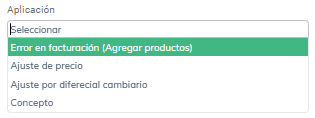](https://docs.franchising-cloud.com/uploads/images/gallery/2025-04/iLyimage.png) *Error en Facturación:* A partir de esta selección, más abajo en la pantalla, se debe indicar el o los productos, especificando las cantidades para auto calcular el total de la ND. Primeramente, se carga los productos de la factura original: [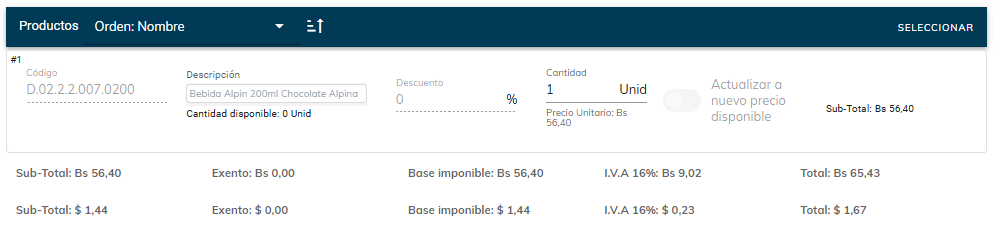](https://docs.franchising-cloud.com/uploads/images/gallery/2025-03/3NQimage.png) Si el error es por cantidades adicionales podrá hacerlo en el mismo listado, sino podrás incorporar nuevos productos desde la opción "SELECCIONAR" lo que abrirá una nueva modal desde donde podrá seleccionar los productos (podrás filtrar en sus distintos campos de información). [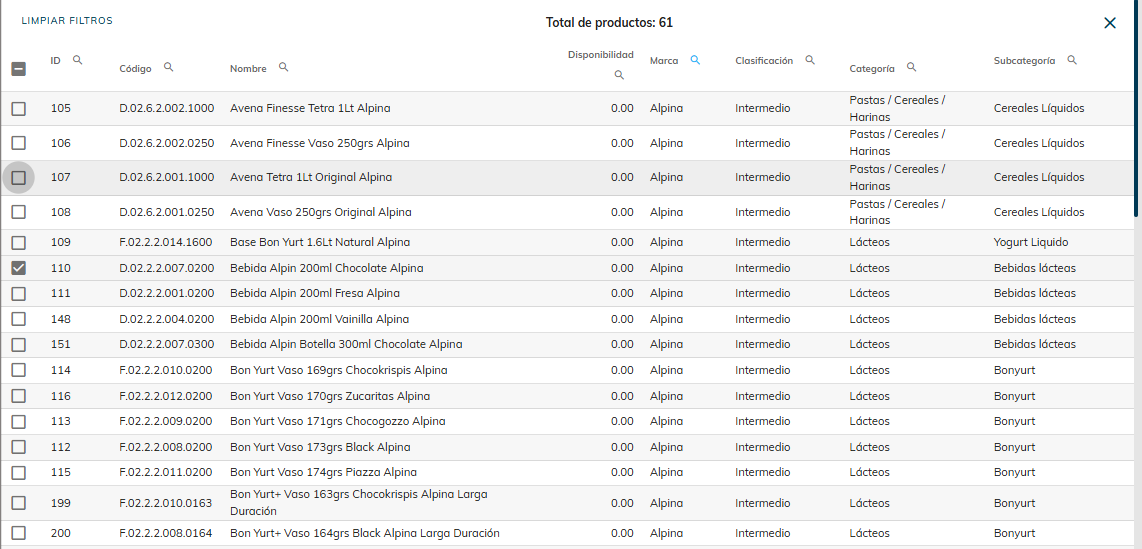](https://docs.franchising-cloud.com/uploads/images/gallery/2025-03/3phimage.png) Finalmente, en la ventana previa, podrá indicar cantidad y seleccionar la lista de precios correspondiente.Esta Nota de Débito genera un documento de Entrega que luego tendrá que revisarlo y procesarlo el Dpto. de Logística.
*Por Ajuste de Precio:* Se deberá seleccionar este Aplicativo, para luego indicar en un procedimiento semejante al anteriormente descrito, el o los nuevos precios de los productos, la nueva lista de precios debe existir, porque el ajuste se da a partir de esta selección. *Por Ajuste de Diferencial Cambiario:* Se deberá seleccionar este Aplicativo, para luego indicar el monto proveniente o que se genera al pagar una factura mucho tiempo después de su fecha de emisión y si las tasas de cambios varia en ese período.Estas Notas de Débito sólo hace ajuste en el EDC de los cliente en Bs.
*Por Concepto:* Se deberá seleccionar este Aplicativo y luego seleccionar Concepto o Motivo, para luego indicar el monto.Estas ND son básicamente para crear un saldo adicional a la factura del cliente.
Al finalizar los agregados o cambios deberás presionar el botón "CREAR" o "GUARDAR" (lo que corresponda) para que los datos sean almacenados de forma correcta. De no hacerlo perderás toda la información.
##### **3. Exportar** De muchas formas vas a poder obtener información de las notas, exportar a un archivo de Excel toda la información que se tiene almacenada, con o sin detalle de productos. [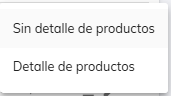](https://docs.franchising-cloud.com/uploads/images/gallery/2025-04/b8Gimage.png) #### **4. Casos Especial de ND AUTOMÁTICAS** A través del proceso de conciliación un abono, este es aprobado, el sistema automáticamente detecta y notifica la creación la de las ND por diferenciar cambiario, en este momento sucede un pago adicional en Bs, más no es así en $. Entonces, el sistema le notificación al usuario dicha creación, la cual el usuario podrá crear o no en ese momento, indicando así que la misma es por Diferencial Cambiario. [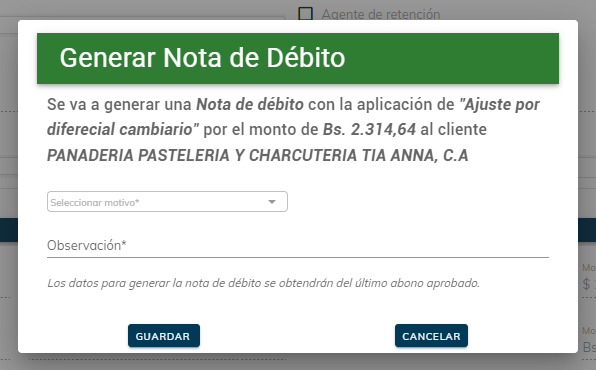](https://docs.franchising-cloud.com/uploads/images/gallery/2025-04/Tdaimage.png) [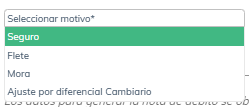](https://docs.franchising-cloud.com/uploads/images/gallery/2025-04/ONBimage.png) Luego de seleccionar el motivo y dejar una observación, esta ND se creará y queda saldada en su base imponible, esto es, PARCIALMENTE PAGA, puesto que el cliente debe emitir su retención por el IVA generado o pagar la diferencia por el IVA suscrito. Si el cliente CANCELA en esta ventana, podrá luego generar esta ND como corresponde. # Integración del Proceso de Emisión de Notas de Débito con el Módulo de Cobranza La integración del proceso de emisión de **notas de débito** con el **módulo de cobranza** es fundamental para garantizar que los ajustes realizados a las facturas se reflejen correctamente en los procesos de **conciliación** y **cierre de facturas**. Esta integración permite manejar de manera eficiente los cobros, los cargos adicionales y los ajustes fiscales, asegurando que los registros contables y fiscales estén siempre actualizados y alineados. A continuación, se detalla cómo debería funcionar esta integración. --- ##### **1. Propósito de la Integración con el Módulo de Cobranza** La integración con el módulo de cobranza tiene los siguientes objetivos: - **Aplicación de Cobros**: - Permitir que los cobros realizados por los clientes se apliquen correctamente a las facturas y notas de débito asociadas. - **Conciliación Automática**: - Facilitar la conciliación automática de cobros, ajustes y cargos adicionales. - **Cierre de Facturas**: - Garantizar que las facturas y notas de débito se cierren correctamente una vez que se haya aplicado el cobro correspondiente. - **Trazabilidad de Transacciones**: - Mantener un registro completo de todas las transacciones (facturas, notas de débito, cobros, ajustes) para su revisión y auditoría. --- ##### **2. Descripción del Proceso Integrado** A continuación, se describe cómo debería funcionar el proceso de emisión de notas de débito integrado con el módulo de cobranza: ##### **Paso 1: Emisión de la Nota de Débito** - El usuario emite una nota de débito asociada a una factura ya existente, siguiendo el proceso descrito anteriormente (ver sección de conceptualización). - La nota de débito incluye el monto adicional que se está cargando al cliente. ##### **Paso 2: Registro en el Módulo de Cobranza** - Una vez emitida la nota de débito, el sistema registra automáticamente el monto adicional en el módulo de cobranza como un **cargo pendiente**. - La nota de débito queda vinculada a la factura original, y el monto total de la factura se actualiza para reflejar el ajuste. ##### **Paso 3: Aplicación de Pagos** - Cuando el cliente realiza un pago, el sistema permite aplicar el pago a las facturas y notas de débito pendientes. - El usuario puede seleccionar cómo desea aplicar el pago: - **Pago Parcial**: Aplicar el pago a una parte de la factura o nota de débito. - **Pago Total**: Aplicar el pago al monto total de la factura y la nota de débito. ##### **Paso 4: Conciliación** - El sistema realiza una **conciliación manual** entre los pagos recibidos y las facturas/notas de débito pendientes, debe poder Aprobarla o Rechazarlas. - Si el pago cubre el monto total de la factura y la nota de débito, el sistema marca ambas como **pagadas**. - Si el pago es parcial, el sistema registra el saldo pendiente y lo asocia a la factura o nota de débito correspondiente. ##### **Paso 5: Cierre de Facturas y Notas de Débitos** - Una vez que se ha aplicado el pago correspondiente, el sistema cierra automáticamente la factura y la nota de débito. - El cierre de la factura implica: - Actualizar el estado de la factura a "Pagada". - Registrar la fecha de cobro y el monto aplicado. - Generar un comprobante de cobro para el cliente. ##### **Paso 6: Generación de Reportes** - El sistema genera reportes detallados de las transacciones realizadas, incluyendo: - Facturas emitidas y notas de débito asociadas. - Cobros recibidos y aplicados. - Saldos pendientes. - Conciliaciones realizadas. --- ##### **3. Consideraciones Adicionales** - **Validaciones del Sistema**: - El sistema debe validar que los cobros aplicados no excedan el monto total de la factura y la nota de débito. El sistema generará los documentos correspondiente según sea el caso: Nota de Crédito y/o Nota de Débito. - Debe garantizar que los ajustes realizados cumplan con las normativas fiscales del SENIAT. - **Notificaciones**: - El sistema puede enviar notificaciones automáticas al cliente, informando sobre los cargos adicionales, los pagos aplicados y los saldos pendientes. - **Reportes Fiscales**: - El sistema debe generar reportes fiscales detallados, incluyendo las facturas, notas de débito y cobros aplicados, para su presentación ante el SENIAT. # Documentos adicionales y Reportes Detalles de cómo generar y exportar documentos fiscales (libros de ventas) y reportes de facturación. También se detallan los formatos de impresión homologados y los cálculos de impuestos y retenciones. 1. **Libros de Ventas**: Generación y exportación de libros de ventas en formatos aceptados por el SENIAT. 2. **Reportes de Facturación**: Reportes diarios, semanales y mensuales con filtros personalizables. 3. **Formatos de Impresión Homologados**: Descripción de los formatos de impresión aceptados por el SENIAT. 4. **Retenciones y Cálculos de Impuestos**: Detalle de cómo el sistema realiza estos cálculos de acuerdo con las normativas. # Libros de Ventas En esta sección, explicaremos en detalle qué es el **Libro de Ventas**, cómo se genera en el sistema y su importancia en el cumplimiento de las normativas fiscales establecidas por el **SENIAT**. Además, detallaremos cómo el sistema facilita la creación, consulta y exportación de este libro, integrando los conceptos que hemos trabajado previamente (como secuenciales, impuestos y formatos de impresión). --- ##### **1. ¿Qué es el Libro de Ventas?** El **Libro de Ventas** es un registro fiscal obligatorio que recopila todas las facturas emitidas por la empresa en un período determinado. Este libro es esencial para: - **Cumplir con las normativas del SENIAT**: Las empresas están obligadas a llevar un registro detallado de sus ventas. - **Facilitar la auditoría fiscal**: El Libro de Ventas es uno de los principales documentos que las autoridades fiscales revisan durante una inspección. - **Organizar la información contable**: Permite a la empresa llevar un control preciso de sus ingresos y los impuestos recaudados. En el sistema, el Libro de Ventas se genera automáticamente a partir de las facturas emitidas, lo que simplifica su creación y garantiza que esté siempre actualizado. --- ##### **2. ¿Cómo se genera el Libro de Ventas en el sistema?** El sistema permite generar el Libro de Ventas de manera automática y personalizada. A continuación, detallamos el proceso: --- ##### **2.1. Recopilación de Datos** El sistema recopila los siguientes datos de cada factura emitida: 1. **Datos de la factura**: - Número de factura. - Fecha de emisión. - Datos del cliente (nombre, RIF o cédula). 2. **Detalles de la venta**: - Productos o servicios vendidos. - Cantidades. - Precios unitarios. - Descuentos aplicados. 3. **Impuestos**: - Monto del IVA. - Monto de otros impuestos (ISLR, IGTF, etc.). 4. **Totales**: - Subtotal. - Total a pagar. --- ##### **2.2. Generación del Libro de Ventas** 1. **Selección del período**: - El usuario selecciona el período que desea incluir en el Libro de Ventas (por ejemplo, un mes o un trimestre). 2. **Filtrado de facturas**: - El sistema filtra las facturas emitidas en el período seleccionado. 3. **Generación del libro**: - El sistema organiza las facturas en un formato estructurado, creando el Libro de Ventas. --- ##### **2.3. Personalización y Exportación** 1. **Personalización**: - El usuario puede personalizar el Libro de Ventas seleccionando el rango de fecha que desea incluir. Se sugiere sea descargado en rangos mes a mes. 2. **Exportación**: - El Libro de Ventas puede exportarse en formatos Excel para su presentación ante las autoridades fiscales o para uso interno. ##### **[Ventas ](https://docs.franchising-cloud.com/shelves/ventas "Ventas")> [Facturación](https://docs.franchising-cloud.com/books/facturacion "Facturación") > [Facturas de Clientes](https://docs.franchising-cloud.com/books/facturacion/page/descripcion-procesos-de-facturas "Descripción Procesos de Facturas") > Botón Libro de Ventas** [](https://docs.franchising-cloud.com/uploads/images/gallery/2025-03/4MXimage.png)Al hacel click en el botón "Libro de Ventas" Desde esta opción se podrá descargar el libro de ventas el cual es integral, seguro y eficiente.
##### **Ejemplo de Flujo de Uso:** 1. **Usuario**: Selecciona rango de fechas (01/01/2024 - 31/03/2024) y filtra por cliente "Empresa X". 2. **Sistema**: Valida que existan datos y genera un Excel con detalles de las transacciones existente en el período seleccionado. 3. **Resultado**: Reporte descargable con subtotales de IVA y total general, listo para presentar a contabilidad.**Interfaz de Usuario (UI) simple y fácil**
- **Formulario Intuitivo**: Diseño limpio con campos de filtro claros (ej.: calendario para fechas). [](https://docs.franchising-cloud.com/uploads/images/gallery/2025-03/iEiimage.png) - **Retroalimentación Visual**: Barras de progreso en la descarga y mensajes como "Generando informe...". [](https://docs.franchising-cloud.com/uploads/images/gallery/2025-03/4MXimage.png) - **Manejo de Errores**: Botón bloqueado de exportación si no se ha seleccionado un período. [](https://docs.franchising-cloud.com/uploads/images/gallery/2025-03/Qx1image.png) --- ##### **3. Estructura del Libro de Ventas** El Libro de Ventas generado por el sistema tiene la siguiente estructura: - **Detalles por Transacción:** Orden numérico ascendente, Fecha de Factura, RIF del Cliente, Razón Social, Número de factura y Control, Totales Contribuyente, Totales No Contribuyente. - **Orden:** Primero los tipos de documentos Facturas, luego Notas de Créditos, seguido de las Retenciones; el orden principalmente es ascendente por el número único. - **Totales:** - Venta incluye IVA. - Base imponible. - Alícuota del IVA (16%). - Monto IVA. --- ##### **4. Requisitos del SENIAT para el Libro de Ventas** Según las normativas del SENIAT, el Libro de Ventas debe cumplir con los siguientes requisitos: 1. **Inclusión de todas las facturas**: - Todas las facturas emitidas en el período deben estar registradas en el libro. 2. **Desglose de impuestos**: - El libro debe mostrar claramente el monto del IVA y otros impuestos aplicados. 3. **Orden cronológico**: - Las facturas deben estar ordenadas por fecha de emisión. 4. **Formato legible**: - El libro debe estar en un formato claro y fácil de leer, ya sea en papel o digital. # Reportes de Facturación En esta sección, explicaremos cómo el sistema permite generar y descargar **reportes de facturas** y **reportes de notas de crédito** en formato Excel. Estos reportes son herramientas esenciales para el análisis de ventas, el control de cobranzas y el cumplimiento de las normativas fiscales. Detallaremos cada tipo de reporte por separado para mayor claridad. --- ##### **1. Reportes de Facturas** Los **reportes de facturas** permiten obtener información detallada sobre las transacciones comerciales realizadas por la empresa. El sistema ofrece dos tipos de reportes de facturas: **reportes generales** y **reportes con detalles de productos**. --- ##### **1.1. Reportes Generales de Facturas** Los **reportes generales de facturas** incluyen información resumida sobre las transacciones comerciales. Estos reportes son ideales para obtener una visión global de las ventas y cobranzas. --- ###### **Campos Incluidos en los Reportes Generales**| Campo | Descripción |
|---|---|
| Número de factura | Número único de la factura. |
| Fecha de creación | Fecha en que se creó la factura en el sistema. |
| Fecha de emisión | Fecha en que se emitió la factura. |
| Fecha de pago | Fecha en que se realizó el pago. |
| Estatus de facturación | Estado actual de la factura (emitida, anulada). |
| Nombre del cliente | Nombre del cliente que realizó la compra. |
| Vendedor | Nombre del vendedor que atendió la venta. |
| Canal | Canal de venta utilizado (tienda, online, etc.). |
| Pedido | Número de pedido asociado a la factura. |
| Nota de entrega | Número de nota de entrega asociada. |
| Observación | Comentarios o notas adicionales. |
| Razón social | Razón social del cliente. |
| Número de documento | RIF o cédula del cliente. |
| Teléfono principal | Teléfono de contacto del cliente. |
| Dirección | Dirección del cliente. |
| Convenio de pago | Términos del convenio de pago (si aplica). |
| Días de convenio | Plazo de pago acordado. |
| Método de pago | Método de pago utilizado (efectivo, transferencia, etc.). |
| Precio | Precio total de la factura. |
| Tasa de cambio | Tasa de cambio BCV utilizada (si aplica). |
| Impuesto | Impuestos aplicados (IVA, ISLR, etc.). |
| Estatus de pago | Estado del pago (pagado, pendiente). |
| Subtotal Bs | Subtotal en bolívares. |
| Descuento Bs | Descuento aplicado en bolívares. |
| Exento Bs | Monto exento de impuestos en bolívares. |
| Base imponible Bs | Base imponible en bolívares. |
| IVA Bs | Monto de IVA en bolívares. |
| Impuesto Bs | Otros impuestos en bolívares. |
| Total Bs | Total a pagar en bolívares. |
| Subtotal USD | Subtotal en dólares (si aplica). |
| Descuento USD | Descuento aplicado en dólares (si aplica). |
| Exento USD | Monto exento de impuestos en dólares (si aplica). |
| Base imponible USD | Base imponible en dólares (si aplica). |
| IVA USD | Monto de IVA en dólares (si aplica). |
| Impuesto USD | Otros impuestos en dólares (si aplica). |
| Total USD | Total a pagar en dólares (si aplica). |
| Campo | Descripción |
|---|---|
| Nombre del producto | Nombre del producto vendido. |
| Marca | Marca del producto. |
| Cantidad | Cantidad vendida del producto. |
| Subtotalización | Subtotal por producto (precio unitario x cantidad). |
| Descuentos por productos | Descuentos aplicados a cada producto. |
| Campo | Descripción |
|---|---|
| \# | Número de la nota de crédito. |
| \# Correlativo | Número control impreso en la nota de crédito. |
| Fecha de creación | Fecha en que se creó la nota de crédito. |
| Vendedor | Nombre del vendedor que atendió la transacción. |
| ID de Cliente | Identificador único del cliente. |
| Cliente | Nombre del cliente. |
| Canal | Canal de venta utilizado. |
| Razón social | Razón social del cliente. |
| Zona | Zona geográfica del cliente. |
| Estatus | Estado de la nota de crédito (emitida, anulada). |
| Concepto | Motivo de la nota de crédito. |
| Método de pago | Método de pago utilizado. |
| Tasa de cambio | Tasa de cambio BCV utilizada (si aplica). |
| Observación | Comentarios o notas adicionales. |
| Moneda | Moneda utilizada (bolívares, dólares). |
| Monto | Monto total de la nota de crédito. |
| Base imponible | Base imponible de la nota de crédito. |
| Exento | Monto exento de impuestos. |
| I.V.A. | Monto de IVA aplicado. |
| Saldo | Saldo pendiente (si aplica). |
| Moneda de cambio | Moneda de cambio utilizada (si aplica). |
| Monto al cambio | Monto total convertido a la moneda de cambio. |
| Base imponible al cambio | Base imponible convertida a la moneda de cambio. |
| Exento al cambio | Monto exento convertido a la moneda de cambio. |
| I.V.A. al cambio | Monto de IVA convertido a la moneda de cambio. |
| Saldo al cambio | Saldo pendiente convertido a la moneda de cambio. |
En el contexto del **Módulo de Facturación** de Truster Cloud, es importante destacar que **no se realiza facturación digital** en este momento. Por lo tanto, los términos y conceptos relacionados con la **facturación digital**, como los **medios digitales**, las **imprentas digitales** y los **números de control asignados por imprentas digitales**, **no aplican** al sistema actual.
El sistema está diseñado para la **facturación tradicional**, cumpliendo con todas las normativas fiscales del SENIAT aplicables a este tipo de emisión de documentos. En caso de que en el futuro se implemente la facturación digital, se actualizará la documentación correspondiente para reflejar estos cambios.
# Cumplimiento con el SENIAT Detalles de cómo el módulo de facturación cumple con las normativas del SENIAT, incluyendo las validaciones del sistema, el proceso de homologación y la trazabilidad de los datos. Este capítulo tiene como objetivo detallar cómo el módulo de facturación cumple con las normativas establecidas por el Servicio Nacional Integrado de Administración Aduanera y Tributaria (SENIAT), específicamente en lo que respecta a las Providencias 102 y 121. Estas normativas son fundamentales para garantizar la correcta emisión de facturas y la trazabilidad de los datos fiscales en Venezuela. A continuación, se presenta un desglose de las páginas que componen este capítulo. 1. **Normativas Aplicables**: Listado detallado de las providencias y resoluciones del SENIAT que aplican al módulo de facturación. 2. **Regulaciones del SENIAT**: Resumen de las normativas fiscales que aplican al módulo y cómo el sistema las cumple. 3. **Validaciones del Sistema**: Explicación de cómo el sistema garantiza el cumplimiento de las normativas (ej: validación de RIF, cálculos de impuestos, formatos de impresión). 4. **Proceso de Homologación**: Descripción del proceso de homologación ante el SENIAT y cómo el sistema facilita este proceso. 5. **Auditoría y Trazabilidad**: Detalle de cómo el sistema registra y almacena los datos fiscales para su revisión por parte del SENIAT. # Normativas Aplicables #### **Listado de Providencias y Resoluciones del SENIAT** El módulo de facturación está diseñado para cumplir con las siguientes normativas fiscales: 1. **Providencia SENIAT N° 102**: Establece los requisitos y procedimientos para la emisión de facturas electrónicas, incluyendo la obligatoriedad de incluir el código de control, el número de autorización, y la firma electrónica. También regula la transmisión de datos fiscales al SENIAT. 2. **Providencia SENIAT N° 121**: Complementa la Providencia 102, especificando los formatos y estándares técnicos que deben cumplir los sistemas de facturación, así como los requisitos para la homologación de los mismos. 3. **Resolución N° 185**: Define las obligaciones de los contribuyentes en materia de facturación electrónica y la conservación de los registros fiscales. 4. **Ley de Impuesto al Valor Agregado (IVA)**: Establece las bases legales para la aplicación del IVA y su declaración a través de los sistemas de facturación. 5. **Código Orgánico Tributario (COT)**: Regula las obligaciones fiscales de los contribuyentes y las sanciones por incumplimiento. --- #### **Resumen de las Normativas Fiscales** El módulo de facturación cumple con las siguientes regulaciones del SENIAT: 1. **Emisión de Facturas Electrónicas**: - Incluye campos obligatorios como RIF, número de control, fecha de emisión, monto total, y detalles de los impuestos aplicados (IVA, ISLR, etc.). - Genera un código de control único para cada factura, garantizando su autenticidad. 2. **Transmisión de Datos Fiscales**: - El sistema envía los datos de las facturas emitidas al SENIAT en tiempo real, cumpliendo con los formatos y protocolos establecidos en la Providencia 102. 3. **Formatos de Impresión**: - Las facturas impresas cumplen con los requisitos de formato y contenido exigidos por el SENIAT, incluyendo la leyenda "Documento Legal" y el código de barras. 4. **Cálculos Automáticos**: - El sistema realiza cálculos automáticos de impuestos (IVA, ISLR) según las tasas vigentes, evitando errores manuales. --- # Validaciones del Sistema #### **Garantía de Cumplimiento de Normativas** El módulo de facturación incluye las siguientes validaciones para garantizar el cumplimiento de las normativas del SENIAT: 1. **Validación de RIF**: - El sistema verifica que el RIF del cliente esté correctamente registrado y sea válido antes de emitir la factura. 2. **Cálculos de Impuestos**: - Realiza cálculos automáticos de IVA e ISLR, aplicando las tasas correspondientes según el tipo de operación. 3. **Formato de Factura**: - Asegura que todas las facturas cumplan con los requisitos de formato establecidos en las Providencias 102 y 121. 4. **Código de Control**: - Genera un código de control único para cada factura, el cual es validado por el SENIAT. 5. **Firma Electrónica**: - El sistema no emite facturas digitales por lo que no incluye la firma electrónica del contribuyente. # Auditoría y Trazabilidad #### **Registro y Almacenamiento de Datos Fiscales** El módulo de facturación está diseñado para garantizar la **trazabilidad** y **auditoría** de todas las operaciones fiscales, cumpliendo con los requisitos establecidos en las Providencias 102 y 121 del SENIAT. --- ##### **1. Registro de Operaciones** El sistema registra de manera automática y detallada todas las operaciones relacionadas con la emisión de facturas, lo que permite mantener un historial completo y accesible para su revisión. Este registro incluye: - **Datos de la Factura**: - Número de control único. - Fecha y hora de emisión. - Monto total de la operación. - Detalle de los impuestos aplicados (IVA, ISLR, etc.). - Información del cliente (RIF, nombre o razón social). - Código de control generado por el sistema. - **Datos del Contribuyente**: - RIF del emisor. - Nombre o razón social. - Dirección fiscal. - Número de autorización del SENIAT. - **Transacciones Relacionadas**: - Si la factura está asociada a una nota de crédito, débito o ajuste, el sistema registra esta relación para mantener la integridad de los datos. --- ##### **2. Trazabilidad de las Operaciones** La trazabilidad es un aspecto fundamental para garantizar que todas las operaciones puedan ser rastreadas y verificadas en cualquier momento. El módulo de facturación ofrece las siguientes funcionalidades: - **Historial Completo**: - Todas las facturas emitidas, modificadas o anuladas quedan registradas en el sistema, junto con la fecha, hora y usuario que realizó la operación. - **Relación entre Documentos**: - Si una factura es modificada o anulada (por ejemplo, mediante una nota de crédito), el sistema mantiene un registro de la relación entre los documentos, permitiendo rastrear el flujo completo de la operación. - **Auditoría Interna**: - El sistema permite a los administradores realizar auditorías internas, consultando el historial de operaciones y verificando el cumplimiento de las normativas. --- ##### **3. Reportes Fiscales** El módulo de facturación facilita la generación de reportes fiscales detallados, los cuales son esenciales para cumplir con las obligaciones tributarias y para presentar ante el SENIAT en caso de auditoría. Estos reportes incluyen: - **Reporte de Facturas Emitidas**: - Listado detallado de todas las facturas emitidas en un período determinado, incluyendo montos, impuestos y códigos de control. - **Reporte de Impuestos**: - Resumen de los impuestos (IVA, ISLR) recaudados o retenidos en un período específico, facilitando la preparación de las declaraciones fiscales. - **Reporte de Notas de Crédito y Débito**: - Detalle de las notas de crédito y débito emitidas, relacionándolas con las facturas originales. - **Reporte de Auditoría**: - Informe completo de todas las operaciones realizadas, incluyendo modificaciones y anulaciones, para su revisión por parte del SENIAT. --- ##### **4. Acceso y Seguridad de los Datos** El módulo de facturación garantiza que los datos fiscales estén protegidos y accesibles solo para usuarios autorizados: - **Control de Acceso**: - El sistema utiliza roles y permisos para restringir el acceso a los datos fiscales, asegurando que solo el personal autorizado pueda consultar o modificar la información. - **Encriptación de Datos**: - Todos los datos fiscales, incluyendo archivos XML y registros de operaciones, son almacenados de manera encriptada para protegerlos contra accesos no autorizados. - **Registro de Actividades**: - El sistema registra todas las acciones realizadas por los usuarios (emisión de facturas, modificaciones, consultas), lo que permite rastrear cualquier actividad sospechosa. --- ##### **5. Cumplimiento con las Providencias 102 y 121** El módulo de facturación cumple específicamente con los requisitos de auditoría y trazabilidad establecidos en las Providencias 102 y 121 del SENIAT: - **Providencia 102**: - Exige que los sistemas de facturación permitan la generación, transmisión y almacenamiento de archivos XML con los datos fiscales. - Requiere que los contribuyentes conserven los registros fiscales por un período mínimo de 5 años. - **Providencia 121**: - Establece los estándares técnicos para la generación de archivos XML y la transmisión de datos al SENIAT. - Requiere que los sistemas de facturación permitan la auditoría y verificación de las operaciones realizadas. --- #### **Conclusión** El módulo de facturación no solo cumple con las normativas del SENIAT, sino que también facilita la gestión fiscal de los contribuyentes, garantizando la **trazabilidad**, **seguridad** y **accesibilidad** de los datos. Esto permite a los usuarios operar con confianza, sabiendo que su información fiscal está protegida y disponible para su revisión en cualquier momento. # Gestión Avanzada Acerca de configuraciones avanzadas, como la integración con otros módulos, la personalización de campos y la gestión de errores. 1. **Integración con Otros Módulos**: Cómo el módulo de facturación se integra con CRM, Ventas y Logística. 2. **Personalización de Campos**: Cómo personalizar los campos visibles en las facturas y notas. 3. **Gestión de Errores**: Solución de errores comunes durante la facturación. # Integración con Otros Módulos En este capítulo se aborda la **integración del módulo de facturación** con otros módulos clave del sistema, como **CRM**, **Ventas** y **Cadena de Suministro**. Esta integración permite optimizar los procesos de facturación, garantizando que los datos fluyan de manera eficiente entre los diferentes módulos y secciones del sistema. A continuación, se detalla cómo el módulo de facturación se integra con estos módulos y cómo se gestionan los procesos relacionados. --- ##### **1. Integración con el Módulo de CRM** El módulo de facturación está estrechamente vinculado al **CRM (Customer Relationship Management)**, ya que la información de los clientes es fundamental para la emisión de facturas. A continuación, se describe cómo se realiza esta integración: - **Datos del Cliente**: - El módulo de facturación obtiene automáticamente los datos del cliente (nombre, RIF, dirección fiscal, etc.) desde el CRM, lo que garantiza que la información sea consistente y actualizada. - Si el cliente tiene un convenio de pago a crédito o es "a consignación", esta información también se refleja en el proceso de facturación. - **Segmentación de Clientes**: - El CRM permite segmentar a los clientes según su tipo (contribuyente, no contribuyente, crédito, contado, etc.), lo que influye en el proceso de facturación y en la generación de reportes fiscales. --- ##### **2. Integración con el Módulo de Ventas** El módulo de facturación se integra con el módulo de **Ventas** para garantizar que cada factura esté asociada a un pedido o nota de entrega previa. A continuación, se detalla esta integración: - **Pedidos** - Para emitir una factura, debe existir previamente un pedido o una nota de entrega asociada al cliente. El módulo de facturación obtiene los detalles del pedido (productos, cantidades, precios) y los utiliza para generar la factura. - Si el pedido tiene descuentos o promociones, estos se reflejan automáticamente en la factura. - **Procesos de Facturación**: - **Pago a Crédito**: Si el cliente tiene un convenio de pago a crédito, el sistema genera la factura pero no requiere el pago inmediato. El monto se registra como una cuenta por cobrar. - **Consignación**: En este caso, la factura se genera pero los productos permanecen en consignación hasta que el cliente realiza el pago o devuelve los productos. - **Sincronización de Datos**: - Cualquier modificación en la nota de entrega se refleja automáticamente antes de emitir la factura correspondiente, garantizando la consistencia de los datos. --- ##### **3. Integración con el Módulo de Cadena de Suministro /Logística** El módulo de facturación también se integra con el módulo de **Cadena de Suministro** para garantizar que los productos facturados estén correctamente registrados en el inventario. A continuación, se describe esta integración: - **Gestión de Inventario**: - Cuando se emite una factura, el sistema actualiza automáticamente el inventario (A consignación), reduciendo las cantidades de los productos facturados de los [Almacenes a consignación](https://docs.franchising-cloud.com/books/inventario/page/procesos-clave-en-almacenes-y-movimientos-de-inventario-en-consignacion "Procesos clave en Almacenes y movimientos de Inventario en Consignación"). - Si se emite una nota de crédito (devolución), el sistema ajusta el inventario, aumentando las cantidades de los productos devueltos. - **Notas de Entrega**: - Las notas de entrega generadas por el módulo de logística son la base para la emisión de facturas. El sistema verifica que los productos entregados coincidan con los productos facturados. - **Trazabilidad de Productos**: - El módulo de facturación registra el ID de cada producto facturado, lo que permite rastrear su movimiento a lo largo de la cadena de suministro (desde el almacén hasta el cliente final). --- ##### **4. Procesos Clave de Emisión de Facturas** El módulo de facturación cuenta con dos procesos clave para la emisión de facturas, dependiendo del tipo de cliente: - **Facturación a Crédito**: - Este proceso se utiliza cuando el cliente tiene un convenio de pago a crédito. La factura se genera, pero el pago se registra como una cuenta por cobrar. El sistema permite realizar seguimiento a las facturas pendientes de pago. - **Facturación a Consignación**: - En este caso, los productos se entregan al cliente pero permanecen en consignación hasta que se realiza el pago o se devuelven los productos. La factura se genera, pero no se considera como ingreso hasta que se confirma el pago. --- ##### **5. Integración con el Módulo Administrativo** La integración entre el módulo de **facturación** y el módulo **administrativo** es fundamental para garantizar la coherencia de los datos, la eficiencia operativa y la precisión en la gestión empresarial. Aquí te explico los pasos y elementos clave para lograrlo: - **Facturación → Finanzas**: - Las facturas generadas deben actualizar automáticamente los registros contables (cuentas por cobrar, ingresos, IVA/impuestos). - Los pagos recibidos (efectivo, transferencias, etc.) deben reflejarse en el módulo financiero para actualizar el flujo de caja y reducir las cuentas por cobrar. - **Finanzas → Facturación**: - Información de clientes (créditos, límites, historial de pagos) para validar la emisión de facturas. - Políticas de descuentos, retenciones o condiciones de pago definidas en finanzas. --- ##### **5.1. Puntos de integración clave** - **Creación de facturas**: - Al emitir una factura, esta debe generar automáticamente un asiento contable en el módulo financiero (débito a cuentas por cobrar, crédito a ingresos/impuestos). - **Registro de pagos**: - Al marcar una factura como pagada, el módulo financiero debe actualizar el flujo de caja y conciliar el pago con la factura correspondiente. - **Impuestos y retenciones**: - Los cálculos de IVA, impuestos o retenciones realizados en facturación deben sincronizarse con las obligaciones fiscales en finanzas. - **Conciliación automática**: - Los pagos registrados en facturación deben conciliarse con los movimientos bancarios en el módulo financiero. ##### **5.2. Procesos financieros afectados** - **Las facturas impactan en cuentas como:** - **Cuentas por cobrar** (activo). - **Ingresos** (resultados). - **Impuestos por pagar** (pasivo). - **Reportes financieros**: - Los ingresos registrados en facturación deben reflejarse en el estado de resultados, balance general y flujo de caja. - **Auditoría y trazabilidad**: - Cada factura debe tener un correlativo contable para garantizar la trazabilidad entre módulos. ##### **5.3. Validaciones y controles** - **Validación de clientes**: - Antes de emitir una factura, el módulo financiero debe verificar si el cliente tiene crédito disponible o deudas pendientes. - **Coherencia en precios y tarifas**: - Los precios usados en facturación deben alinearse con los costos y márgenes definidos en finanzas. - **Cierre contable**: - Bloquear la modificación de facturas emitidas en períodos cerrados contablemente. #### #### **6. Beneficios de la integración** - **Reducción de errores**: Elimina la necesidad de ingresar datos manualmente en ambos sistemas. - **Toma de decisiones en tiempo real**: Acceso a información financiera actualizada (ej: ingresos vs. gastos). - **Cumplimiento fiscal**: Garantiza que las facturas cumplan con las normativas contables y tributarias. # Personalización de Campos ##### **1. ¿Cómo adaptar la factura impresa en el sistema?** El sistema permite personalizar la factura impresa seleccionando o deseleccionando los campos que el usuario desee que aparezcan. A continuación, detallamos el **listado de campos disponibles** y cómo se pueden organizar: --- ##### **1.1. Campos disponibles para la impresión** El sistema ofrece los siguientes campos, que pueden seleccionarse o deseleccionarse según las necesidades del usuario: 1. **Datos del producto**: - Nombre del producto. - Código del producto. - Cantidad. - Precio unitario. - Precio total. 2. **Subtotalización completa**: - Subtotal. - Descuento en productos. - Descuento general. - Descuento por cupones. - Monto exento. - Base imponible. - IVA. - Impuestos adicionales (si aplica). - Total a pagar. 3. **Cuadros de texto**: - Número de factura. - Información de pago. - Tasa de cambio utilizada (en caso de transacciones en divisas). - Métodos de pago personalizados de la empresa. --- ##### **1.2. Opciones de ordenamiento** El sistema también permite organizar la información de la factura en distintos órdenes, según las preferencias del usuario. Las opciones de ordenamiento incluyen: 1. **Orden por nombre del producto**: - Los productos se listan alfabéticamente por su nombre. 2. **Orden por código del producto**: - Los productos se listan según su código interno. 3. **Orden por cantidad**: - Los productos se listan según la cantidad vendida. 4. **Orden por precio**: - Los productos se listan según su precio unitario. 5. **Orden por descuentos aplicados**: - Los productos se listan según los descuentos aplicados. 6. **Orden por subtotal de producto**: - Los productos se listan según el subtotal de cada uno. --- ##### **2. Pasos para personalizar la factura impresa****Una vez haya sido [emitida la factura](https://docs.franchising-cloud.com/books/facturacion/chapter/proceso-de-facturacion "Proceso de Facturación") haz click en el botón**  y te aplacerá un listado para seleccionar los campos que deseas se incluyan en el formato de impresión.
1. **Seleccionar los campos visibles**: - En el sistema, elige los campos que deseas que aparezcan en la factura impresa. Ejemplo: Nombre del producto, cantidad, precio unitario, IVA, total a pagar, etc. 2. **Ordenar la información**: - Selecciona el orden en que deseas que se listen los productos (por nombre, código, cantidad, etc.). 3. **Configurar cuadros de texto**: - Añade información adicional, como métodos de pago personalizados o la tasa de cambio utilizada. 4. **Imprimir la factura**: - Una vez configurados los campos y el orden, imprime la factura en el formato forma libre preimpreso. # Preguntas Frecuentes (FAQ) Explicación y respuestas a preguntas frecuentes y soluciones a problemas comunes relacionados con el módulo de facturación. 1. **Problemas Comunes**: Soluciones a errores frecuentes durante la facturación. 2. **Consultas Fiscales**: Respuestas a preguntas comunes sobre normativas del SENIAT. # Problemas Comunes Abordamos las **preguntas frecuentes** y los **problemas comunes** que los usuarios pueden enfrentar al utilizar el módulo de facturación. Dado que el sistema no emite facturas digitales, sino que se enfoca en la emisión de facturas impresas, las soluciones están orientadas a garantizar el correcto funcionamiento del proceso de facturación tradicional. A continuación, se detallan los problemas más comunes y sus respectivas soluciones. --- ##### **Problemas Comunes: Soluciones a Errores Frecuentes** #### **1. Error en la Validación del RIF** **Problema**: El sistema no permite emitir una factura porque el RIF del cliente no es válido o no está registrado correctamente. **Solución**: - Asegúrese de que el cliente esté registrado en la base de datos del sistema con su RIF correcto. - Verifique en la información del Cliente que el RIF ingresado esté correctamente escrito, incluyendo el guion y el dígito validador (ej: J-123456789). - Si el problema persiste, consulte el Registro de Información Fiscal (RIF) en el portal del SENIAT para confirmar que el RIF esté activo y válido. --- #### **2. Error en el Cálculo de Impuestos** **Problema**: Los impuestos (IVA, ISLR) no se calculan correctamente en la factura. **Solución**: - Verifique que las tasas de impuestos estén configuradas correctamente en el sistema (ej: 16% para IVA). - Asegúrese de que los productos o servicios estén correctamente clasificados según su tipo de impuesto. - Revise que el monto base sobre el cual se calcula el impuesto esté correctamente ingresado. - Si el problema persiste, notifique al Equipo de Soporte. Espere a ser confirmada su resolución, reinicie el proceso de facturación y verifique nuevamente los cálculos. --- #### **3. Problemas con el Formato de Impresión** **Problema**: La factura impresa no cumple con los requisitos de formato establecidos por el SENIAT (falta la leyenda "Documento Legal", código de barras, etc.). **Solución**: - Verifique que la plantilla de impresión esté correctamente configurada en el sistema. - Asegúrese de que todos los campos obligatorios estén incluidos en la plantilla (RIF, número de control, monto total, impuestos, etc.). - Revise que la impresora esté correctamente configurada y que tenga suficiente tinta y papel. - Si el problema persiste, consulte el manual de configuración de impresión del sistema o contacte al Equipo de Soporte técnico. --- #### **4. Facturas con Números de Control Duplicados** **Problema**: El sistema genera facturas con números de control duplicados, lo que puede causar problemas con el SENIAT. **Solución**: - Verifique que el sistema esté configurado para generar números de control únicos y secuenciales. - Revise el historial de facturas emitidas para identificar posibles duplicados. - Si encuentra duplicados, anule la factura incorrecta y emita una nueva con el número de control correcto. - Asegúrese de que el sistema esté actualizado con las últimas versiones de software para evitar errores de secuenciación. --- #### **5. Error en la Generación del Número de Control** **Problema**: El número de control no se genera o no es válido según los estándares del SENIAT. **Solución**: - Verifique que todos los campos obligatorios de la factura estén correctamente completados (RIF, monto total, impuestos, etc.). - Asegúrese de que el sistema esté correctamente configurado para generar códigos de control según las normativas del SENIAT. - Si el problema persiste, reinicie el proceso de facturación y verifique nuevamente la generación del numero de control o numero de factura. --- #### **6. Problemas con la Numeración de Facturas** **Problema**: El sistema no permite emitir facturas porque se ha agotado el rango de numeración autorizado por el SENIAT. **Solución**: - Verifique el rango de numeración autorizado en el sistema y asegúrese de que no se haya agotado. - Si el rango está agotado, solicite un nuevo rango de numeración al SENIAT y actualice la información en el sistema. - Revise que el sistema esté configurado para utilizar el nuevo rango de numeración. --- #### **7. Facturas con Datos Incorrectos** **Problema**: La factura se emite con datos incorrectos (nombre del cliente, monto, impuestos, etc.). **Solución**: - Verifique que todos los datos ingresados en la factura estén correctamente escritos y coincidan con la información del cliente. - Si la factura ya fue emitida, anúlela y emita una nueva con los datos correctos. - Revise que los datos del cliente estén correctamente registrados en la base de datos del sistema. --- #### **8. Problemas con la Impresora** **Problema**: La factura no se imprime correctamente o la impresora no responde. **Solución**: - Verifique que la impresora esté encendida y correctamente conectada al sistema. - Asegúrese de que la impresora tenga suficiente papel y tinta. - Revise la configuración de la impresora en el sistema y asegúrese de que esté seleccionada como predeterminada. - Si el problema persiste, reinicie la impresora y el sistema, y vuelva a intentar la impresión. --- #### **9. Error en la Emisión de Notas de Crédito o Débito** **Problema**: El sistema no permite emitir notas de crédito o débito asociadas a una factura. **Solución**: - Verifique que la factura original esté correctamente registrada en el sistema. - Asegúrese de que la nota de crédito o débito esté correctamente asociada a la factura original. - Revise que los montos y conceptos de la nota de crédito o débito estén correctamente ingresados. - Si el problema persiste, reinicie el proceso y vuelva a intentar la emisión. --- #### **10. Problemas con la Transmisión de Datos al SENIAT** (*En caso de que aplique para próximas actualizaciones)* **Problema**: El sistema no transmite los datos de las facturas al SENIAT. **Solución**: - - Verifique que el sistema esté correctamente configurado para la transmisión de datos según las Providencias 102 y 121. - Asegúrese de que la conexión a internet esté activa y estable. - Revise que los archivos XML generados cumplan con los estándares técnicos del SENIAT. - Si el problema persiste, contacte al soporte técnico para verificar la configuración del sistema. # Consultas Fiscales En esta página se abordan **preguntas frecuentes relacionadas con las normativas fiscales del SENIAT**, específicamente en el contexto del módulo de facturación. El objetivo es proporcionar a los usuarios una guía clara y detallada sobre cómo cumplir con las obligaciones fiscales y resolver dudas comunes. A continuación, se presenta una recopilación ampliada y detallada de las consultas más relevantes. --- ##### **1. ¿Qué normativas del SENIAT debo cumplir al emitir facturas?** El módulo de facturación está diseñado para cumplir con las siguientes normativas clave: - **Providencia SENIAT N° 102**: Establece los requisitos para la emisión de facturas, incluyendo la obligatoriedad del código de control, número de autorización, y firma electrónica. También regula la transmisión de datos fiscales al SENIAT. - **Providencia SENIAT N° 121**: Complementa la Providencia 102, especificando los formatos y estándares técnicos que deben cumplir los sistemas de facturación, así como los requisitos para la homologación. - **Resolución N° 185**: Define las obligaciones de los contribuyentes en materia de facturación electrónica y la conservación de los registros fiscales. - **Ley de Impuesto al Valor Agregado (IVA)**: Establece las bases legales para la aplicación del IVA y su declaración a través de los sistemas de facturación. - **Código Orgánico Tributario (COT)**: Regula las obligaciones fiscales de los contribuyentes y las sanciones por incumplimiento. --- ##### **2. ¿Qué información debe contener una factura según el SENIAT?** Una factura válida según el SENIAT debe incluir los siguientes elementos: - **Datos del Emisor**: - RIF del contribuyente. - Nombre o razón social. - Dirección fiscal. - Número de autorización del SENIAT. - **Datos del Cliente**: - RIF del cliente (si es contribuyente). - Nombre o razón social. - **Datos de la Factura**: - Número de control único. - Fecha de emisión. - Monto total de la operación. - Detalle de los impuestos aplicados (IVA, ISLR, etc.). - Código de control generado por el sistema. - **Leyenda Obligatoria**: - "Documento Legal" o "Factura Legal", según corresponda. --- ##### **3. ¿Cómo se calcula el IVA en las facturas?** El Impuesto al Valor Agregado (IVA) se calcula aplicando la tasa vigente (actualmente 16%) sobre el monto base de la operación. Por ejemplo: - **Monto Base**: Bs. 1.000,00 - **IVA (16%)**: Bs. 160,00 - **Total a Pagar**: Bs. 1.160,00 El módulo de facturación realiza este cálculo de manera automática, garantizando que el IVA se aplique correctamente en cada factura. --- ##### **4. ¿Qué debo hacer si cometo un error al emitir una factura?** Si comete un error al emitir una factura, siga estos pasos: 1. **Anule la Factura Incorrecta**: - Emita una nota de crédito para anular la factura incorrecta. Asegúrese de que la nota de crédito esté correctamente asociada a la factura original. 2. **Emita una Nueva Factura**: - Emita una nueva factura con los datos correctos. Verifique que todos los campos estén completos y sean válidos. 3. **Registre la Operación**: - Asegúrese de que tanto la factura incorrecta como la nota de crédito y la nueva factura estén correctamente registradas en el sistema. --- ##### **5. ¿Cómo solicito un nuevo rango de numeración para facturas?** Si ha agotado el rango de numeración autorizado por el SENIAT, siga estos pasos: 1. **Prepare la Solicitud**: - Elabore una solicitud dirigida al SENIAT, indicando el motivo de la solicitud y el rango de numeración requerido. 2. **Envíe la Solicitud**: - Presente la solicitud en la oficina del SENIAT correspondiente a su jurisdicción. 3. **Actualice el Sistema**: - Una vez recibido el nuevo rango de numeración, actualice la información en el módulo de facturación. --- ##### **6. ¿Cómo conservo los registros fiscales según el SENIAT?** El SENIAT exige que los contribuyentes conserven los registros fiscales por un período mínimo de **5 años**. Esto incluye: - **Facturas Emitidas y Recibidas**. - **Notas de Crédito y Débito**. - **Archivos XML** generados por el sistema. - **Libros Contables** y registros de impuestos. El módulo de facturación facilita esta tarea almacenando automáticamente todos los registros fiscales en una base de datos segura y encriptada. --- ##### **7. ¿Qué debo hacer si el SENIAT me solicita una auditoría?** En caso de una auditoría por parte del SENIAT, siga estos pasos: 1. **Prepare la Documentación**: - Reúna todas las facturas emitidas y recibidas, notas de crédito y débito, y archivos XML correspondientes al período auditado. 2. **Genere Reportes Fiscales**: - Utilice el módulo de facturación para generar reportes detallados de las operaciones realizadas. 3. **Presente la Información**: - Entregue la documentación solicitada al auditor del SENIAT en el formato y plazo establecido. 4. **Mantenga la Transparencia**: - Asegúrese de que toda la información proporcionada sea veraz y esté correctamente respaldada por los registros del sistema. --- ##### **8. ¿Qué pasa si no cumplo con las normativas del SENIAT?** El incumplimiento de las normativas fiscales puede resultar en sanciones por parte del SENIAT, incluyendo: - **Multas Económicas**. - **Suspensión de Actividades**. - **Bloqueo de la Numeración de Facturas**. - **Procedimientos Judiciales**. Para evitar sanciones, asegúrese de cumplir con todas las obligaciones fiscales y utilizar el módulo de facturación de manera correcta y oportuna. --- ### **9. ¿Cómo puedo verificar si una factura es válida según el SENIAT?** Para verificar la validez de una factura, siga estos pasos: 1. **Verifique el Código de Control**: - Utilice el código de control generado por el sistema para validar la autenticidad de la factura. 2. **Consulte el Registro del SENIAT**: - Ingrese al portal del SENIAT y utilice la herramienta de consulta de facturas para verificar si la factura está registrada. 3. **Revise los Datos**: - Asegúrese de que todos los datos de la factura (RIF, monto, impuestos, etc.) coincidan con los registros del sistema. --- ##### **10. ¿Cómo actualizo mi información fiscal en el sistema?** Para actualizar su información fiscal en el módulo de facturación, siga estos pasos: 1. **Acceda a la Configuración**: - Ingrese al menú de configuración del sistema y seleccione la opción "Datos Fiscales". 2. **Actualice la Información**: - Modifique los campos necesarios (RIF, nombre, dirección, número de autorización, etc.). 3. **Guarde los Cambios**: - Asegúrese de guardar los cambios para que la información actualizada se refleje en las facturas emitidas. --- ##### **Conclusión** Esta página de **Consultas Fiscales** proporciona respuestas detalladas a las preguntas más comunes relacionadas con las normativas del SENIAT y el uso del módulo de facturación. Al seguir estas recomendaciones, los usuarios pueden garantizar el cumplimiento de sus obligaciones fiscales y evitar problemas con las autoridades tributarias. Si tiene dudas adicionales, no dude en contactar al soporte técnico o consultar directamente con el SENIAT.