Los usuarios pueden aplicar **varios filtros simultáneamente** para refinar las búsquedas. Por ejemplo, buscar facturas de un cliente específico en un rango de fechas y con un estatus determinado.
##### Contadores de Montos: [](https://docs.franchising-cloud.com/uploads/images/gallery/2025-03/CLTimage.png) - En la parte superior de la vista, se muestran **contadores** que indican: - **Estatus de Cobro**: Pendiente, Pagada, Pagada Parcialmente. - **Número de Facturas**: Cantidad de facturas en cada estatus. - **Monto Total**: Suma total de las facturas en cada estatus (en bolívares o en dólares). ##### Listado de Facturas: [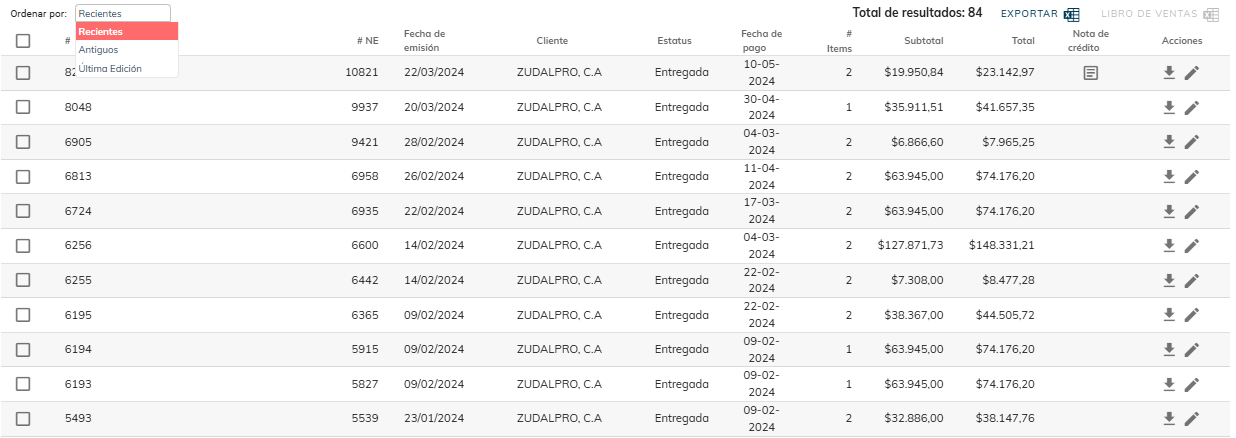](https://docs.franchising-cloud.com/uploads/images/gallery/2025-03/2O1image.png) - El resultado de la búsqueda se muestra en una **tabla** con información resumida de las facturas, incluyendo: - Número de factura. - Cliente. - Fecha de emisión. - Monto total. - Estatus. - Acciones Disponibles: - **Descarga individual**: Descargar una a una las factura en formato PDF para impresión o visualización. - **Editar**: Una vez emitida la factura solo se podrá cambiar de estatus (Entregada o Anulada). Se podrá modificar la factura solo si esta en estatus Iniciada. Al cambiar a los estatus: Entregada o Anulada no podrá modificarse excepto que el usuario tenga el permiso de **Administrador general fe facturas.**Una vez que las facturas sean emitidas, los **datos de la factura, datos de cobranza, productos o montos no podrán ser modificados**, solo podrá ser actualizada de **Estatus** según la condición anterior.
--- ##### **2. Emisión de Facturas** [](https://docs.franchising-cloud.com/uploads/images/gallery/2025-03/aQBimage.png)En esta sección, los usuarios pueden hacer click en el botón "**Crear**" y **emitir facturas** de dos maneras:
- **Facturas simples:** Cuando provienen de un pedido o nota de entrega específica. - **Facturas de origen múltiple:** Cuando se facturan varias notas de entrega de un mismo cliente. ##### **Campos Clave en la Emisión de Facturas**: - **General**: - Fecha de emisión. - Estatus. - Cliente. - Pedido o nota de entrega asociada. - **Datos del Cliente**: - Nombre. - RIF. - Dirección. - Teléfono. - **Datos de Cobranza**: - Método de pago. - Tasa de cambio BCV. - Impuestos aplicados. - **Productos y Totales**: - Listado de productos facturados. - Subtotal, descuentos, IVA y total. ##### **2.1. Facturas Simples** [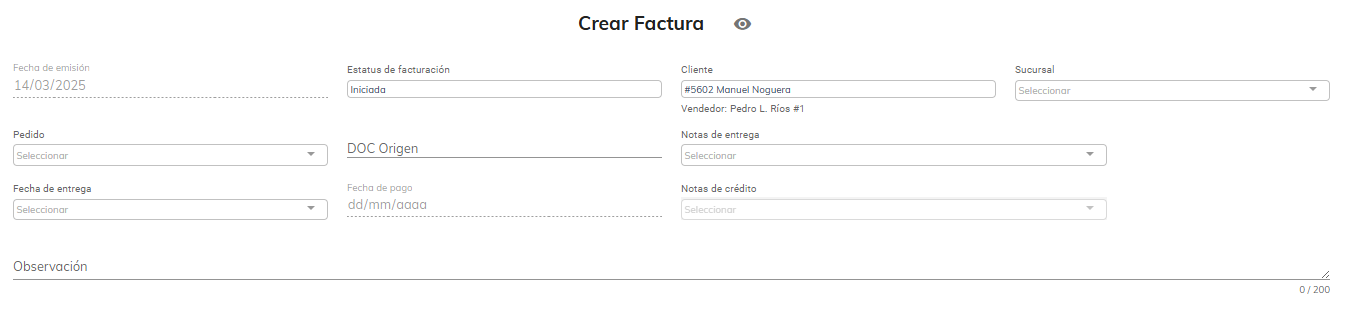](https://docs.franchising-cloud.com/uploads/images/gallery/2025-03/b3Limage.png) - **Descripción**: Emisión de una factura asociada a un **pedido** o **nota de entrega** específica. - **Proceso**: ##### Datos Generales 1. Seleccionar el cliente principal o cliente sucursal dependiendo sea el caso. 2. Indicar el Pedido o nota de entrega existente al que estará asociada la factura. 3. Verificar los campos requeridos: - - - Fecha de emisión: Esta la genera el sistema por defecto el día que se este emitiendo la factura. - Estatus de facturación: Por defecto, "Iniciada". [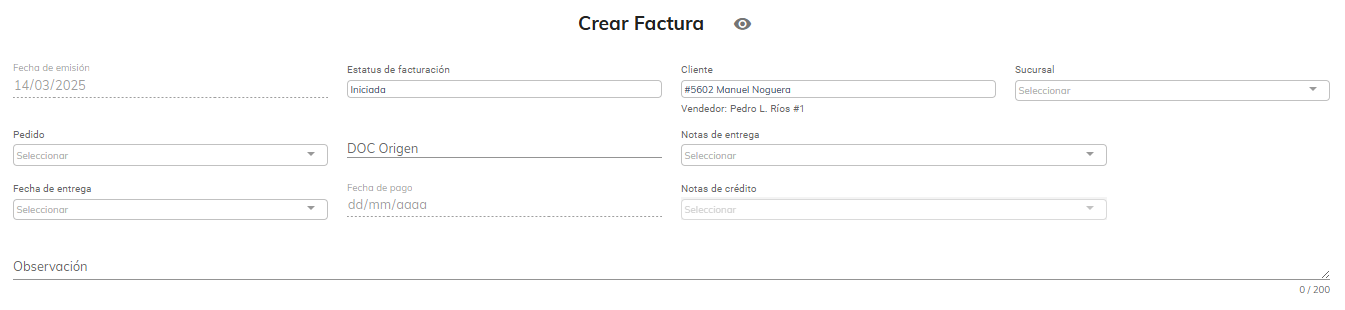](https://docs.franchising-cloud.com/uploads/images/gallery/2025-03/1rcimage.png) ##### Datos del Cliente - Datos del cliente: Nombre, RIF, dirección de facturación, teléfono.Los Datos del Cliente se autocompletan al seleccionar el **Nombre del Cliente.**
[](https://docs.franchising-cloud.com/uploads/images/gallery/2025-03/rtaimage.png) ##### Datos de Cobranza [](https://docs.franchising-cloud.com/uploads/images/gallery/2025-03/vj2image.png)El usuario deberá indicar la Tasa de cambio del día de emisión de la factura.
- Los datos: Convenio de pago, Método de pago, Lista de Precio se completaran con los indicados en la **Nota de Entrega** o **Pedido** seleccionado previamente. - Los campos: **Tasa de Cambio**, **Impuesto**, **Estatus de pago**, deben ser indicados y verificados por el usuario. Además puede colocar como campo adicional no requerido una "Fecha estimada y Monto estimado de Pago" para la factura a emitirse. ##### Productos a Facturarse - Productos a facturar: Estos productos se enlistan según como se hayan emitido en el **Pedido** o **Nota de Entrega** seleccionada previamente. - Se mostraran las cantidades y subtotales de productos a ser facturados. - Podrán ser **eliminados** los productos que no se deseen incluir en la factura haciendo click en el icono de Papelera. - El suich en color azul indicara cuando haya un **nuevo precio actualizado** posterior a la emisión del **Pedido** o **Nota de Entrega**, lo que da la posibilidad al usuario de actualizar ese producto para ser facturado a el **nuevo precio existente** en el sistema.Podrá **ordenar** la visualización del listado por: Nombre, Código de producto, Cantidad, Precio, Descuentos, Monto subtotal para una mejor verificación.
[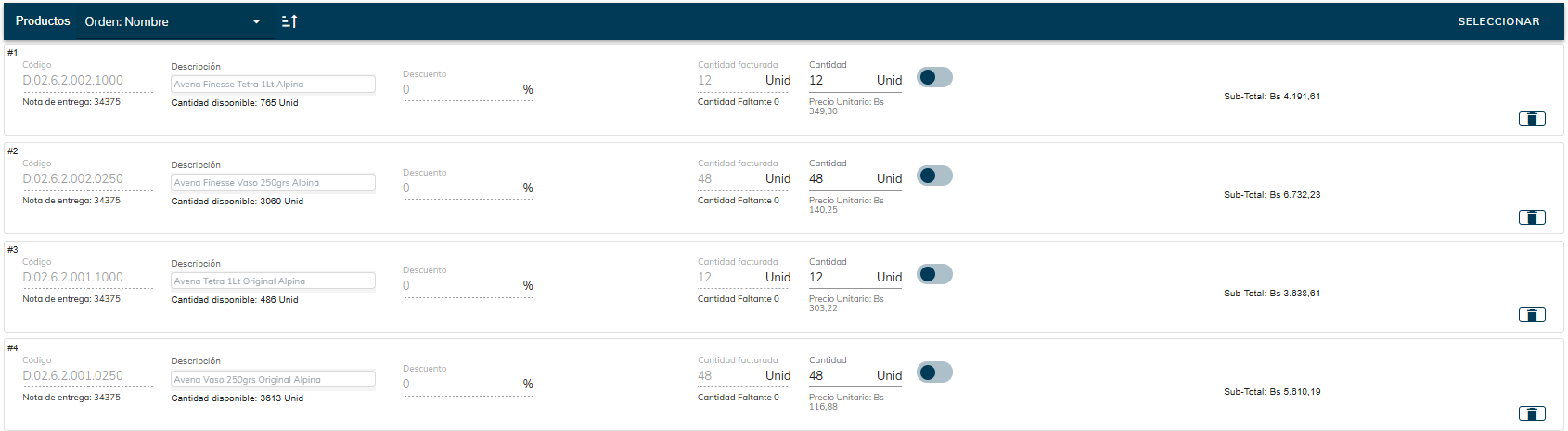](https://docs.franchising-cloud.com/uploads/images/gallery/2025-03/Wd7image.png) ##### Totalización de la Factura - Montos (subtotal, descuentos, IVA, total). Esto se mostraran en ambas monedas tanto en bolívares como en dólares.Luego de haber comprobado los datos del cliente, los datos de cobranza, los productos a facturar yla totalización de la facturada, hacer click en el botón **Crear** para **emitir la factura**.
Una vez emitida, impresa y entregada, los datos de la factura no podrán ser modificados. En caso de algún error, esta debe ser anulada y se procederá a emitir una nueva factura.
##### **2.2. Facturas de Origen Múltiple**Al hacer click en "Crear" y seleccionar la opción de **Orígenes múltiples.**
- **Descripción**: Emisión de una factura que agrupa **varias notas de entrega** de un mismo cliente o de sus sucursales. - **Casos de uso:** Se puede utilizar en los siguientes modelos de facturación a clientes - Se utiliza sobre todo en caso de facturar cortes de venta de Clientes registrados bajo el Convenio: A consignación. - Facturación centralizada a partir de lo entregado a distintas sucursales de un mismo Cliente ##### Datos generales 1. Se selecciona el Cliente o la sucursal. En el caso de que sea seleccionada una sucursal. Deberá indicarse si se tomaran en cuenta. - **Registros únicos**: Al seleccionar registros únicos se esta indicando que solo se va a hacer una búsqueda de los productos a indicar en las Notas de Entrega exclusivamente de la sucursal del cliente. Esto para los casos en los que se quiera hacer una facturación en base a lo que se entrego exclusivamente a una sucursal de cliente en especifico. - **Registros totales**: Al seleccionar registros totales se esta indicando que se va a hacer una búsqueda de productos a indicar en todas las Notas de Entrega existentes tanto del Cliente principal como de la sucursal del cliente. 2. Debe indicarse Lista de precios a utilizar ara emitir la factura y la tasa de cambio del día de emisión de la factura. ##### Asignación de Productos - Se seleccionan los productos y se indican las cantidades a ser facturadas. [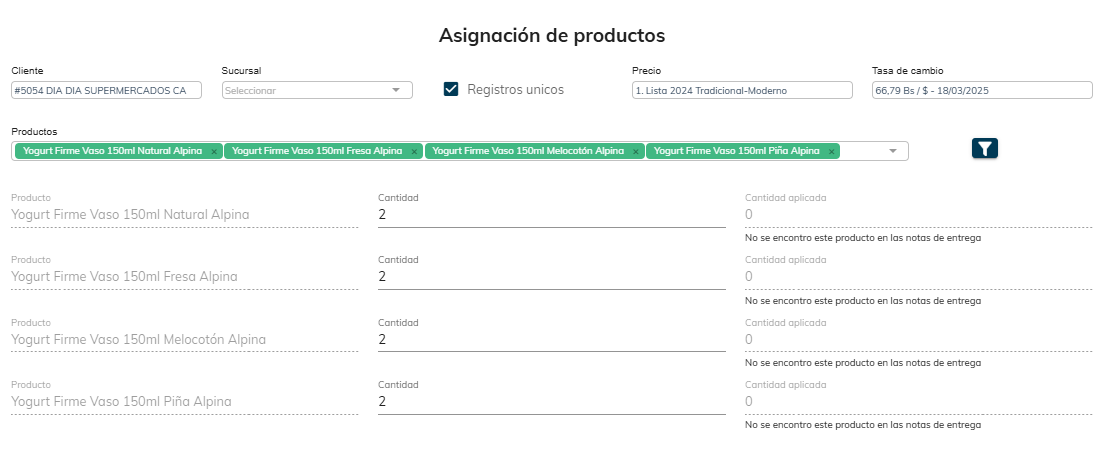](https://docs.franchising-cloud.com/uploads/images/gallery/2025-03/9i1image.png) ##### Distribución y asignación sugerida - El sistema realiza una búsqueda inteligente en las notas de entrega de el cliente o su sucursal, para el caso que aplique, sea en los registros únicos del cliente o sucursal seleccionada o en los registros totales del cliente. - Luego asigna las cantidades a facturar en las notas de entrega desde las mas antiguas a las mas recientes, de esta forma garantizar que sobre lo entregado no quede nada con fecha de emisión antigua sin ser facturado. [](https://docs.franchising-cloud.com/uploads/images/gallery/2025-03/lqPimage.png) [](https://docs.franchising-cloud.com/uploads/images/gallery/2025-03/Ii0image.png)Una vez confirmadas las cantidades de productos distribuidas en notas de entrega a ser facturadas, hacer click en el botón "Asignar".
##### Productos a Facturarse - Productos a facturar: Estos productos se enlistan según como se hayan asignado en el **paso previo.** - Se mostraran las cantidades y subtotales de productos a ser facturados. - Podrán ser **eliminados** los productos que no se deseen incluir en la factura haciendo click en el icono de Papelera. - El suich en color azul indicara cuando haya un **nuevo precio actualizado** posterior a la emisión del **Pedido** o **Nota de Entrega**, lo que da la posibilidad al usuario de actualizar ese producto para ser facturado a el **nuevo precio existente** en el sistema. ##### Totalización de la Factura - Montos (subtotal, descuentos, IVA, total). Esto se mostraran en ambas monedas tanto en bolívares como en dólares.Luego de haber comprobado los datos del cliente, los datos de cobranza, los productos a facturar yla totalización de la facturada, hacer click en el botón **Crear** para **emitir la factura**.
Una vez emitida, impresa y entregada, los datos de la factura no podrán ser modificados. En caso de algún error, esta debe ser anulada y se procederá a emitir una nueva factura.
##### **3. Gestión de Facturas** En esta sección, los usuarios pueden **gestionar las facturas emitidas**, incluyendo la edición, actualización de estatus y descarga. [](https://docs.franchising-cloud.com/uploads/images/gallery/2025-03/Jo9image.png) ##### **3.1. Edición de Facturas**Para editar una factura hacer clic en el icono de acciones [ ](https://docs.franchising-cloud.com/uploads/images/gallery/2025-03/IK1image.png)se desplegara la ventada de **Editar factura.**
- **Descripción**: Modificar una factura existente (solo si el estatus lo permite). - **Casos de Uso**: - Corregir errores en los datos del cliente o productos. - Aplicar descuentos adicionales. - **Consideraciones**: - Las facturas solo son editables si su estatus lo permite (por ejemplo, "Iniciada").Una vez emitida, impresa y entregada, los datos de la factura no podrán ser modificados. En caso de algún error, esta debe ser anulada y se procederá a emitir una nueva factura.
##### **3.2. Actualización de Estatus**Para **actualizar estatus** de forma masiva, seleccionar varias facturas y hacer click en selector de **Editar estatus** se actualizaran todos los estatus de facturación de las facturas seleccionadas.
- **Descripción**: Actualizar el estatus de una factura (por ejemplo, cambiar de "Iniciada" a "Pagada"). - **Casos de Uso**: - Registrar la entrega de una factura. - Anular una factura por devolución o error. ##### **3.3. Descarga de Facturas** - **Descripción**: Descargar facturas en formato PDF para impresión o envío al cliente. - **Opciones**: - Descarga individual: Descargar una factura específica. -Para descargar una factura hacer click en el icono de acciones [ ](https://docs.franchising-cloud.com/uploads/images/gallery/2025-03/QHJimage.png)se desplegara la ventada de **Formato de descarga.**
- Descarga masiva: Descargar varias facturas seleccionadas en un solo archivo ZIP. -Para **descargar facturas** de forma masiva, seleccionar varias facturas y hacer click en icono [ ](https://docs.franchising-cloud.com/uploads/images/gallery/2025-03/QHJimage.png)se descargaran todas las facturas seleccionadas.
--- ##### **4. Exportación y Reportes** En esta sección, los usuarios pueden **exportar datos** y **generar reportes** para facilitar la gestión financiera y contable. ##### **4.1. Exportación de Datos** - **Descripción**: Exportar el listado de facturas a un archivo de Excel. - **Casos de Uso**: - Compartir información con el departamento contable. - Realizar análisis financieros externos. ##### **4.2. Generación de Reportes** - **Descripción**: Generar reportes detallados o resumidos sobre las facturas emitidas. - **Tipos de Reportes**: - [**Libro de Ventas**](https://docs.franchising-cloud.com/books/facturacion/page/libros-de-ventas "Libros de Ventas"): Reporte mensual de todas las facturas emitidas, requerido para presentar ante el SENIAT. - **Reporte de Facturas en formato general:** Detalle de las facturas emitidas con una segmentación especifica en un período específico utilizando los filtros. - **Reporte de Facturas en formato con detalle de producto**: Detalle de los productos facturados en un período específico. --- ##### **5. Consideraciones Finales** - **Precisión de los Datos**: Verifique que los datos del cliente, productos y montos sean correctos antes de emitir una factura. - **Trazabilidad**: Todas las facturas emitidas quedan registradas en el sistema, permitiendo su consulta y auditoría en cualquier momento. ##### **Conclusión** Esta nueva estructura organiza los procesos de facturación de manera **secuencial y clara**, permitiendo a los usuarios entender y utilizar el módulo de facturación de manera eficiente. Desde la consulta y emisión de facturas hasta la gestión y generación de reportes, esta documentación proporciona una guía completa para optimizar el uso del sistema.