# Emisión de Notas de Crédito

##### **[Ventas ](https://docs.franchising-cloud.com/shelves/ventas "CRM")&gt; [Facturación](https://docs.franchising-cloud.com/books/facturacion "Mercadeo")&gt; Notas de Créditos**

Esta sección centraliza y facilita la gestión de notas de crédito emitidas a clientes, permitiendo un control preciso y eficiente de las correcciones y ajustes en las facturas. Los usuarios pueden:

- **Listar:** Visualizar todas las notas de crédito, con opciones de filtrado y ordenamiento por fecha, cliente, número de nota, monto, etc.
- **Gestionar:** Acceder a detalles completos de cada nota de crédito, incluyendo la posibilidad de descargar, imprimir, enviar por correo electrónico y registrar su aplicación a facturas pendientes.
- **Buscar:** Encontrar rápidamente notas de crédito específicas mediante criterios de búsqueda como número de nota, nombre del cliente o rango de fechas.
- **Generar reportes:** Obtener informes detallados sobre el estado de las notas de crédito, saldos pendientes y otros datos relevantes para el control financiero.

Esta sección es fundamental para cualquier empresa que necesite mantener un registro organizado y preciso de las notas de crédito, asegurando la transparencia en las transacciones con los clientes y facilitando la conciliación de cuentas.

##### **1. Consultas y filtros**

**En esta vista de Consulta encontrarás**

##### 1. Filtros para búsquedas.

[![image.png](https://docs.franchising-cloud.com/uploads/images/gallery/2025-03/scaled-1680-/AB0image.png)](https://docs.franchising-cloud.com/uploads/images/gallery/2025-03/AB0image.png)

- **Filtro disponibles:**
    - Filtro "Abierto" el cual buscará coincidencia en varios campos de información dentro del listado de Notas.
    - "Numeración" es un filtro inteligente que a medida que escribas un número el te traerá lo que tenga coincidencia indicándote si existe o no en nuestra data.
    - El selectores de Canal es un filtros que se configuraron para clasificar a los Clientes, al seleccionar uno o varios, el listado te mostrará resultado según coincidencia.
    - Filtro "Vendedor" para filtrar según esta información el listado.
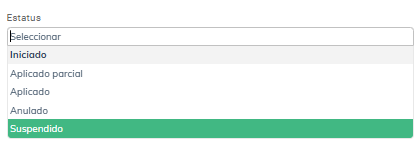
    - El filtro de "Estatus" básicamente es para identificar en qué proceso (Iniciada, Aplicado parcial, Aplicado, Anulado, Suspendido) se tiene la gestión que se realiza sobre estas posibles Notas.
    - Los filtros de fechas es para ubicar en un período de ingreso de las Notas.

- **Combinación de Filtros:**
    - Puedes aplicar uno o varios filtros simultáneamente para refinar las búsquedas. Esto permite encontrar registros que cumplan con múltiples criterios.

<p class="callout warning">Presionar el ícono ![image.png](https://docs.franchising-cloud.com/uploads/images/gallery/2025-03/scaled-1680-/6I5image.png) para aplicar los parámetros de los filtros de búsqueda, al resultado que veremos en la tabla tipo lista.</p>

<p class="callout warning">Presionar el ícono ![image.png](https://docs.franchising-cloud.com/uploads/images/gallery/2025-03/scaled-1680-/Gxbimage.png) para limpiar los filtros aplicados.</p>

##### 2. Listado en formato tabla, con información general de Notas.

Podrás observar un resumen de las Notas, destacando algunos campos de conocimiento como lo son: Factura asociada, Numeración, Fecha de Emisión, Cliente, Estatus, Saldo y Total.

[![image.png](https://docs.franchising-cloud.com/uploads/images/gallery/2025-04/scaled-1680-/image.png)](https://docs.franchising-cloud.com/uploads/images/gallery/2025-04/image.png)
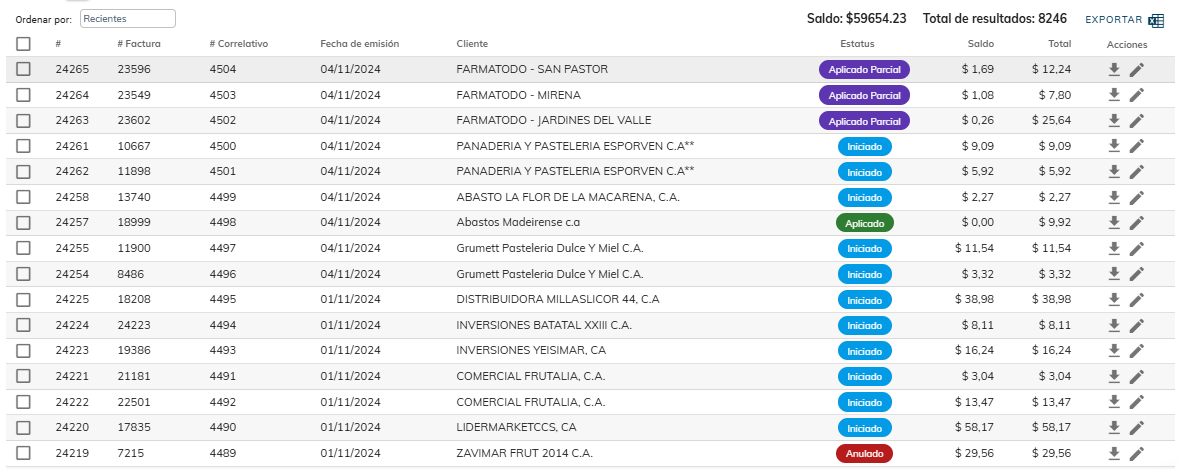
Hay que destacar las acciones disponibles que hay sobre los distintos prospectos:

- El ícono "Descargar" te permitirá ver si editar la información de la Nota.
- El ícono "Lápiz" te permitirá editar la información de la Nota.


##### **2. Crear / Editar**

<p class="callout info">Esta pantalla te permite crear o editar Notas, identificando información básica como el Cliente/Sucursal, estatus, aplicación y motivo.</p>

Completa todos los campos requeridos para crear o editar una nota.

[![image.png](https://docs.franchising-cloud.com/uploads/images/gallery/2025-04/scaled-1680-/BLgimage.png)](https://docs.franchising-cloud.com/uploads/images/gallery/2025-04/BLgimage.png)

- Cliente y Sucursal (Seleccione o identifique al cliente al cual se le genera una nota de crédito).
- Estatus (Esto es un listado que por defecto comienza por INICIADO), los distintos estatus que maneja son:

[![image.png](https://docs.franchising-cloud.com/uploads/images/gallery/2025-03/scaled-1680-/PVAimage.png)](https://docs.franchising-cloud.com/uploads/images/gallery/2025-03/PVAimage.png)
- Aplicación:

Deberás seleccionar uno de los aplicativos de NC, los cuales se describen a continuación:

[![image.png](https://docs.franchising-cloud.com/uploads/images/gallery/2025-04/scaled-1680-/3SQimage.png)](https://docs.franchising-cloud.com/uploads/images/gallery/2025-04/3SQimage.png)
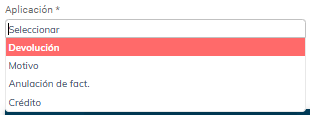
<span style="text-decoration: underline;">*Por Devoluciones:*</span>

Seguidamente podrás seleccionar del cliente una factura, una nota de entrega o incluso una devolución. A partir de esta selección, más abajo en la pantalla, se debe indicar el o los productos, especificando las cantidades para autocalcular el total de la NC.

[![image.png](https://docs.franchising-cloud.com/uploads/images/gallery/2025-03/scaled-1680-/1bEimage.png)](https://docs.franchising-cloud.com/uploads/images/gallery/2025-03/1bEimage.png)
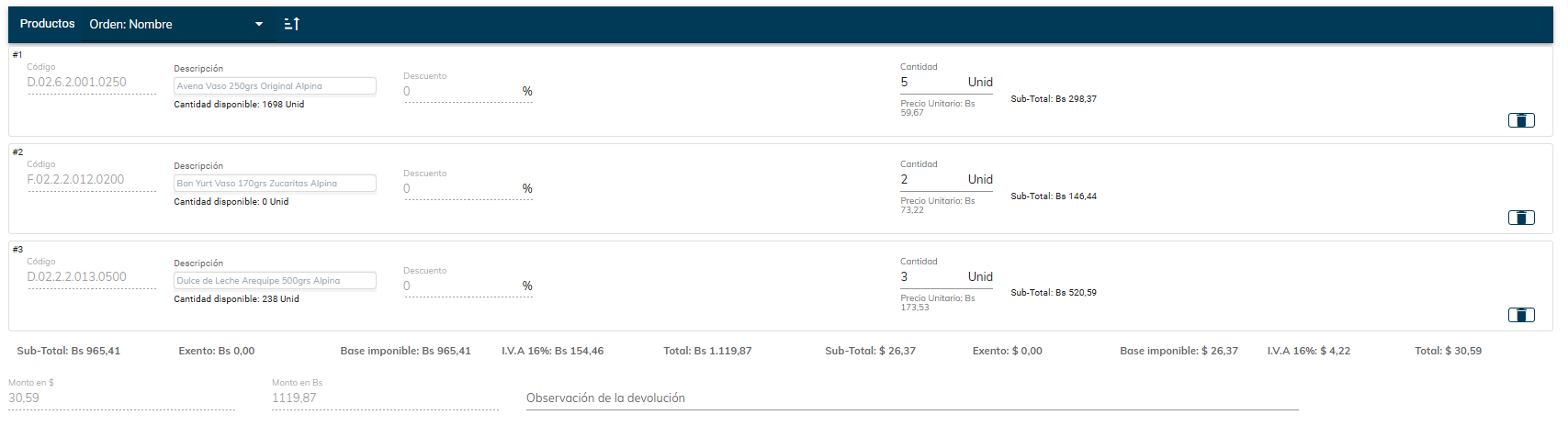
Esta Nota de Crédito genera un documento de Devolución que luego tendrá que revisarlo y procesarlo el Dpto. de Logística.

<span style="text-decoration: underline;">*Por Concepto:*</span>

Se deberá seleccionar un Concepto o Motivo, para luego indicar el monto.

<span style="text-decoration: underline;">*Por Ajuste:*</span>

Hoy se usa para la anulación completa de una factura, por lo que deberá seleccionar una factura y luego presionar CREAR.

<span style="text-decoration: underline;">*Crédito (No fiscal):*</span>

Se deberá seleccionar un Concepto o Motivo, para luego indicar el monto. Estas NC son básicamente para crear un saldo a favor del clientes.

- Motivo (Esto es un listado que previamente se formuló en la configuración del módulo para crear Motivos asociados a las notas de créditos).

[![image.png](https://docs.franchising-cloud.com/uploads/images/gallery/2025-04/scaled-1680-/mdJimage.png)](https://docs.franchising-cloud.com/uploads/images/gallery/2025-04/mdJimage.png)


- Monto, Moneda y Tasa de Cambio: monto asociado a la NC a generar.

<p class="callout warning">Al finalizar los agregados o cambios deberás presionar el botón "CREAR" o "GUARDAR" (lo que corresponda) para que los datos sean almacenados de forma correcta. De no hacerlo perderás toda la información.</p>


##### **3. Exportar**

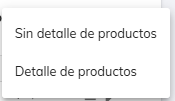
De muchas formas vas a poder obtener información de las notas, exportar a un archivo de Excel toda la información que se tiene almacenada según sea tu selección, sin detalle de productos o con detalle de ellos (aplica para los casos por devolución).

[![image.png](https://docs.franchising-cloud.com/uploads/images/gallery/2025-04/scaled-1680-/V24image.png)](https://docs.franchising-cloud.com/uploads/images/gallery/2025-04/V24image.png)