Gestión de Clientes
Este módulo centraliza y organiza la información de clientes y prospectos, Es una herramienta clave en un sistema de gestión comercial, diseñado para organizar y gestionar la información de contactos con el fin de optimizar las relaciones comerciales y aumento de ventas.
El módulo se distribuye en las siguientes secciones:
-
Clientes: Sección para gestionar y categorizar a los clientes.
- Prospectos: Sección para gestionar y categorizar los prospectos.
- Interacciones: Almacenar un historial de comunicaciones, como llamadas, correos electrónicos, reuniones o visitas para un seguimiento personalizado.
-
Tablero: En tiempo real, visualizarla la gestión mediante gráficos, métricas o indicadores clave.
-
Notificaciones: Configura alertas para eventos importantes relacionados.
-
Configuración: Ajusta parámetros generales del módulo, incluyendo canal, segmentación y niveles de potencialidad.
Prospectos
Definición de Prospectos
CRM > Gestión de Clientes > Prospectos
La Sección para la gestión de prospectos (potenciales clientes) es un componente esencial de un sistema de gestión de clientes, diseñado para facilitar la administración e identificación de los potenciales clientes de una empresa.
Esta sección permite:
-
Creación de clientes y prospectos:
-
Registrar datos básicos como nombre, dirección, teléfono, correo electrónico y detalles de contacto.
-
Diferenciar entre clientes actuales (que ya han realizado compras) y prospectos (potenciales clientes).
-
-
Segmentación y categorización:
-
Clasificar contactos por categorías, como tipo de cliente (empresa o individual), industria, ubicación geográfica o nivel de interés.
-
Asignar etiquetas o tags para facilitar la identificación y el seguimiento.
-
-
Historial de interacciones:
-
Registrar y almacenar un historial de comunicaciones, como llamadas, correos electrónicos, reuniones o visitas.
-
Permitir la gestión de notas y comentarios para un seguimiento personalizado.
-
-
Gestión de oportunidades comerciales:
-
Identificar y registrar oportunidades de venta asociadas a cada cliente o prospecto.
-
Establecer etapas del proceso de venta (pipeline) para monitorear el avance de cada oportunidad.
-
-
Integración con marketing y ventas:
-
Vincular el módulo con campañas de marketing para captar prospectos y convertirlos en clientes.
-
Facilitar la creación de cotizaciones, pedidos y facturas directamente desde el perfil del cliente.
-
-
Análisis y reportes:
-
Generar informes sobre el comportamiento de clientes y prospectos, como frecuencia de compra, valor de ventas o nivel de engagement.
-
Identificar tendencias y oportunidades de mejora en la gestión comercial.
-
-
Automatización y recordatorios:
-
Programar tareas y recordatorios para seguimientos periódicos.
-
Automatizar flujos de trabajo, como envío de correos o notificaciones.
-
En resumen, este módulo centraliza toda la información necesaria para gestionar eficientemente los prospectos, asegurando que estén correctamente segmentados, actualizados y disponibles para su primera venta.
Configuración de Clientes/Prospectos
CRM > Gestión de Clientes > Configuración
Antes de comenzar a trabajar en este módulo de Gestión Comercial, se debe realizar una configuración previa según el modelo de negocio.
1. Atributos del cliente
Para crear o editar un nuevo Atributo, se ingresa el Nombre del Atributo, se selecciona un tipo (valores de sistemas para captar datos) y el check de múltiple para y se hace clic en el botón "Crear" o "Guardar".

2. Canal
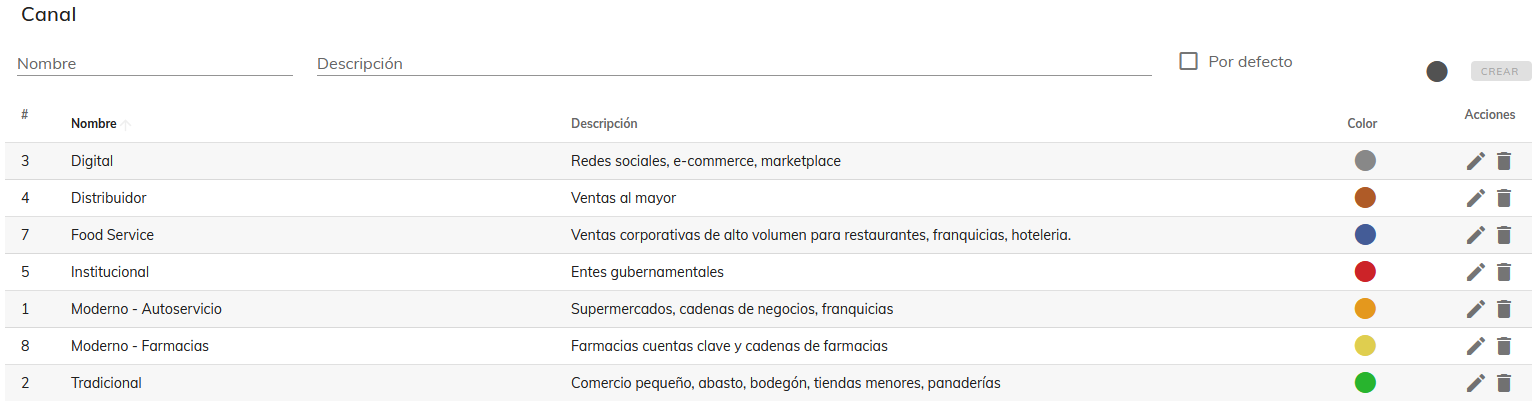
En esta sección se crean y guardan los Canales de Comercialización que corresponden a cada prospecto/cliente.
Para crear o editar nuevo Canal se ingresa el Nombre, una breve Descripción y se hace clic en el botón "Crear" o "Guardar".
Tener un valor por defecto te ayudará a identificar los registros que ingresan sin aún tener una evaluación y segmentación.
3. Segmentación de negocio
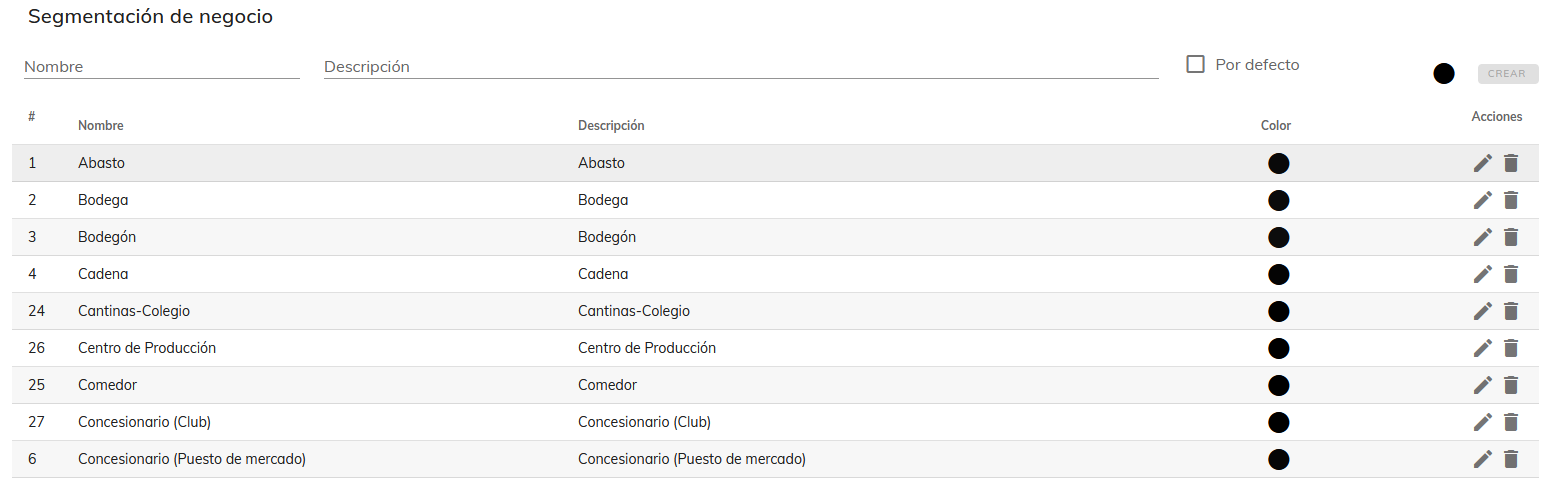
En esta sección se crean y guardan las Segmentaciones que corresponden a cada prospecto/cliente.
Para crear o editar una nueva Segmentación se ingresa el Nombre, una breve Descripción y se hace clic en el botón "Crear" o "Guardar".
El Color (opciones) que le asignes a un segmento te ayudará a identificarlo en las gráficas.
Tener un Check por defecto te ayudará a identificar los registros que ingresan sin aún tener una evaluación y segmentación.
4. Niveles de potencialidad
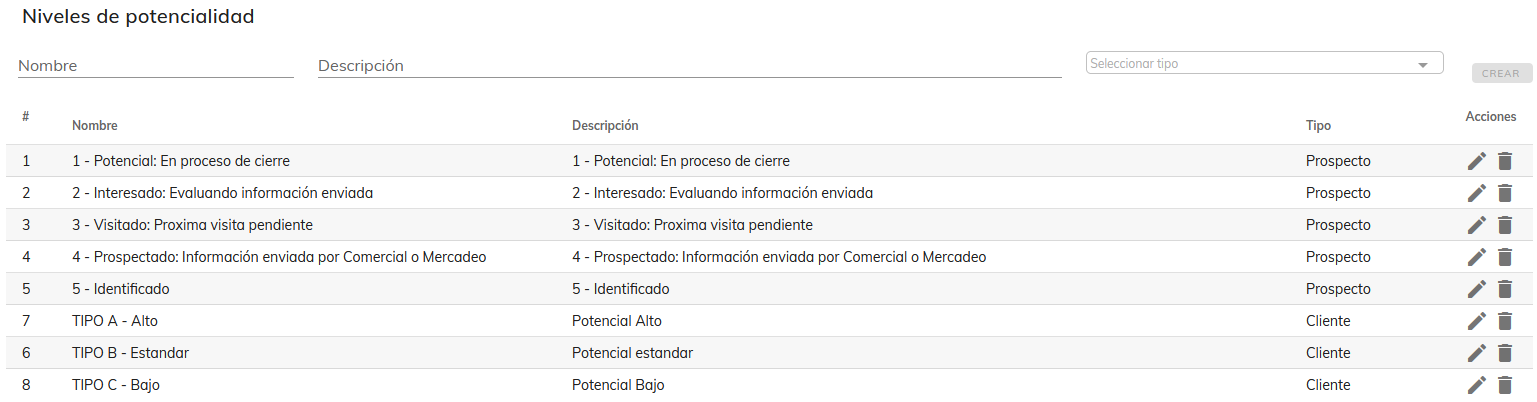
Para crear o editar un nuevo Nivel, se ingresa el Nombre, una breve descripcion, se selecciona un tipo (prospecto o clientes) y se hace clic en el botón "Crear" o "Guardar".
Descripción Procesos de Prospectos
CRM > Gestión de Clientes> Prospectos
1. Consultas y filtros
En esta vista de Consulta encontrarás
1. Filtros para búsquedas.

- Filtro disponibles:
- Filtro "Abierto" el cual buscará coincidencia en varios campos de información dentro del listado de prospectos.
- "Número de Documento" es un filtro inteligente que a medida que escribas un número el te traerá lo que tenga coincidencia indicándote si es o no cliente.
- Los selectores de Canal, Segmentación y Nivel de Potencialidad, son filtros que se configuraron para clasificar a los Clientes y Prospectos, al seleccionar uno o varios, el listado te mostrará resultado según coincidencia.
- Filtro "Vendedor" para filtrar según esta información el listado.
- Los selectores de Zonas y Sectores, es una forma de darle ubicación a estos Prospecto a fin de poder planificar en un futuro, Rutas de Visitas y Despacho.
- El filtro de "Estatus" básicamente es para identificar en qué proceso (En Gestión, Descalificado, No Interesado) se tiene la gestión que se realiza sobre estos posibles clientes, que llamamos Prospectos.
- Los filtros de fechas es para ubicar en un período de ingreso de los prospecto. Este filtro ayudaría determinar los avances mes a mes de captaciones de clientes.
- Combinación de Filtros:
- Puedes aplicar uno o varios filtros simultáneamente para refinar las búsquedas. Esto permite encontrar registros que cumplan con múltiples criterios.
Presionar el ícono  para aplicar los parámetros de los filtros de búsqueda, al resultado que veremos en la tabla tipo lista.
Presionar el ícono  para limpiar los filtros aplicados.
2. Listado en formato tabla, con información general de Cupones.
Podrás observar un resumen de los prospectos, destacando algunos campos de conocimiento como lo son: Canal, Segmentación, Vendedor, Zona, Sector, Nivel y Estatus.
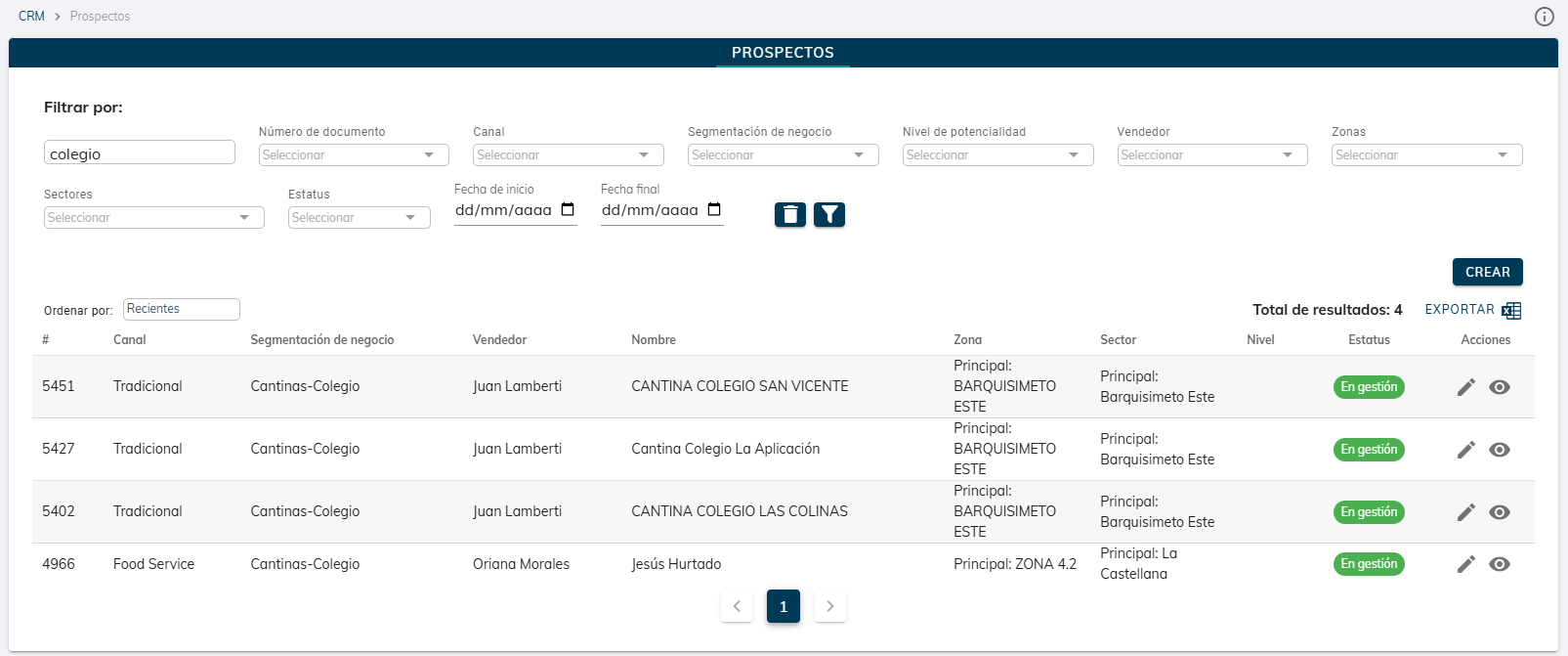
Hay que destacar las acciones disponibles que hay sobre los distintos prospectos:
- El ícono "Ojo" te permitirá ver si editar la información del prospecto.
- El ícono "Lápiz" te permitirá editar la información del prospecto.
2. Crear / Editar
Esta pantalla te permite crear o editar prospectos, identificando información básica como lo es la categorización y otra información agrupada en tres (3) secciones, como lo son: Dirección, Contactos y Documentos.
Completa todos los campos requeridos para crear o editar un registro.
GENERAL
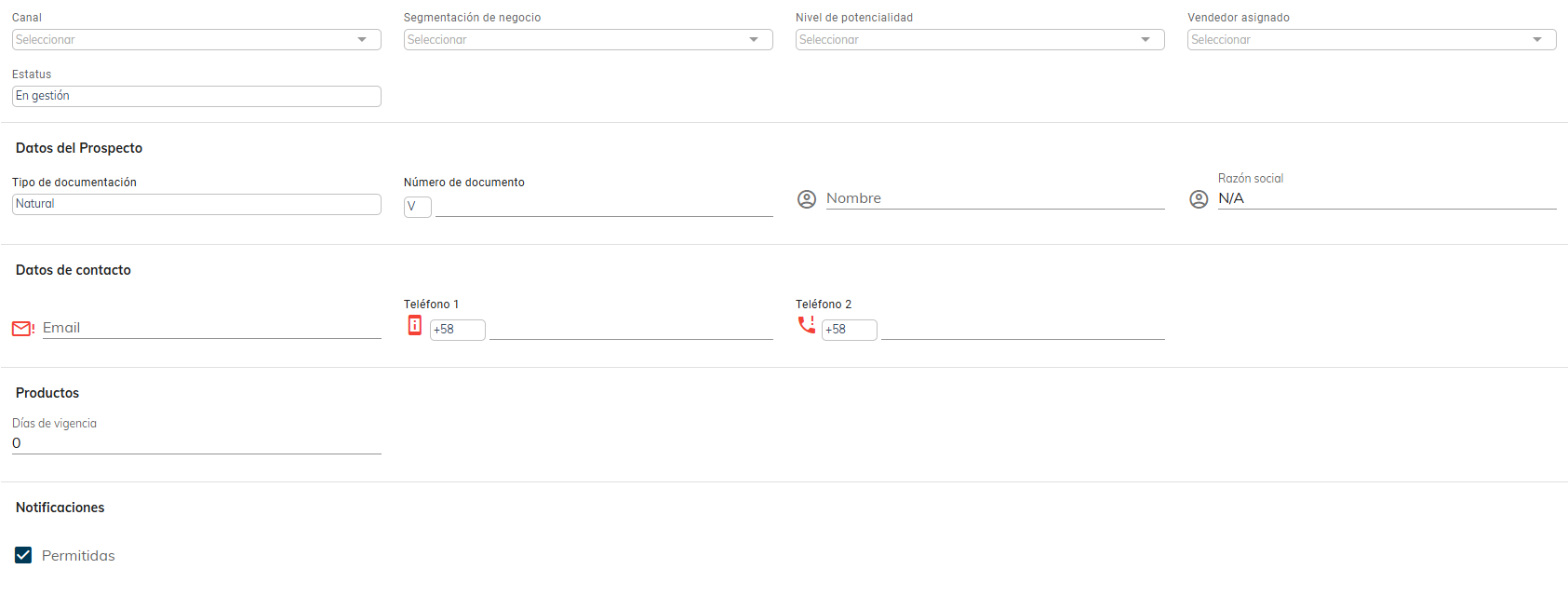
- Canal ().
- Segmentación ()
- Nivel de Potencialidad ()
- Vendedor ()
- Estatus ()
- Tipo de Documento ()
- Número de Documentos ()
- Nombre ()
- Razón ()
- Email ()
- Teléfono 1 y 2 ()
- Días de Vigencia ()
- Notificaciones ()
DIRECCIONES
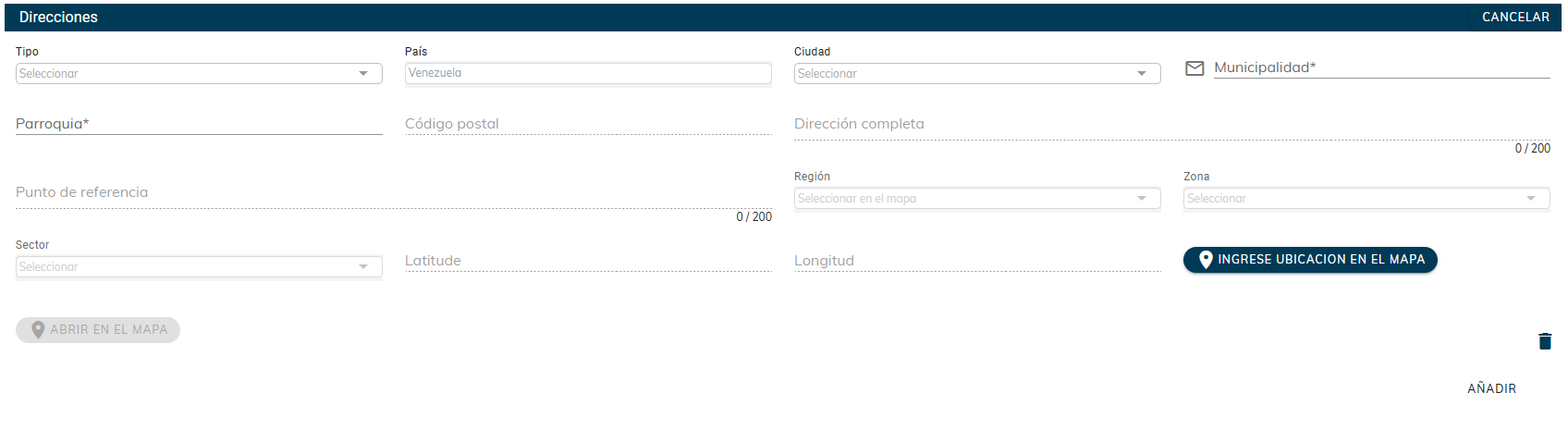
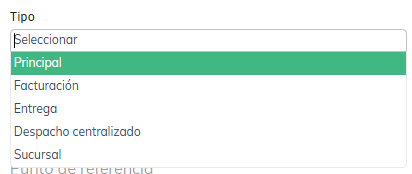
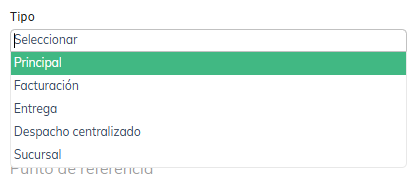
- Tipo (Selecciona para indicar le tipo de dirección que estás procesando).
- País (selecciona).
- Ciudad (selecciona).
- Municipalidad
- Parroquia
- Código Postal
- Dirección Completa
- Punto de Referencia
- Región
- Zona
- Sector
- Latitud, Longitud o Botón INGRESE UBICACIÓN EN EL MAPA
CONTACTOS

- Nombre ()
- Apellido ()
- Descripción ()
- Email ()
- Teléfono 1 y 2 ()
- Contacto Principal ()
Los iconos rojos delante del email o del celular, significan que no están validados. Presiónalos para ejecutar el proceso de validación (notificación que le llegará al cliente).
Los iconos verdes delante del email o del celular, significan que esos datos están validados.
DOCUMENTOS

- Cargar Archivo: archivo con cualquier tipo de formato (sugerimos jpg y pdf)
- Nombre del Archivo: sugiere un identificador al archivo que deseas "Añadir". Por defecto el sistema te colocará el nombre del archivo que fue seleccionado.

Si el archivo se subió correctamente luego haber guardado toda la ficha del prospecto, así verás los archivos. De cada uno podrás descargarlo o eliminarlo.
Podrás subir todos los archivos que consideres para crear tu relación comercial con este cliente.
Al finalizar los agregados o cambios deberás presionar el botón "CREAR" o "GUARDAR" (lo que corresponda) para que los datos sean almacenados de forma correcta. De no hacerlo perderás toda la información.
3. Exportar
De muchas formas vas a poder obtener información de los prospectos, exportar a un archivo de Excel toda la información que se tiene almacenada.
4. Acciones : Funcionalidades adicionales
4.1 ¡Convierte tu Prospecto en un Cliente!
Para lograr esta acción, deberás editar el registro del prospecto y en la opción "Condición" seleccionar "CLIENTE".
4.2 Interacciona con el Prospecto
Para poder agregar interacciones al prospecto (toda la gestión que realizas sobre el registro), deberás presionar el ícono del "Ojito" el cual te redirige a la vista donde encontrarás el botón para hacerlo.
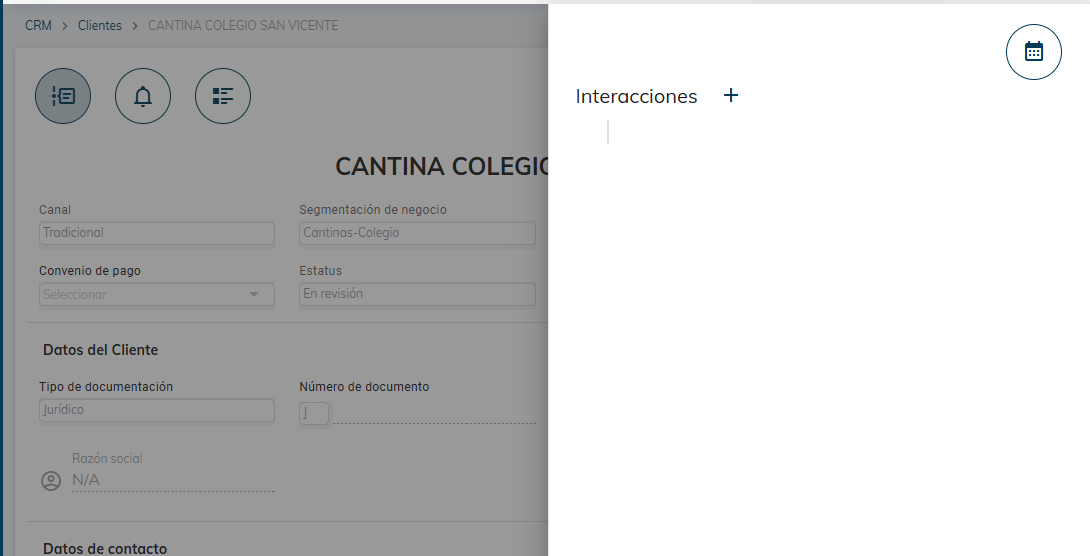
Las interacciones que se visualizan en este lado derecho, son exclusivamente del prospecto en cuestión.
Clientes
Definición de Clientes
CRM > Gestión de Clientes > Configuración
Antes de comenzar a trabajar en este módulo de Gestión Comercial, se debe realizar una configuración previa según el modelo de negocio.
1. Atributos del cliente
Para crear o editar un nuevo Atributo, se ingresa el Nombre del Atributo, se selecciona un tipo (valores de sistemas para captar datos) y el check de múltiple para y se hace clic en el botón "Crear" o "Guardar".
2. Canal
En esta sección se crean y guardan los Canales de Comercialización que corresponden a cada prospecto/cliente.
Para crear o editar nuevo Canal se ingresa el Nombre, una breve Descripción y se hace clic en el botón "Crear" o "Guardar".
Tener un valor por defecto te ayudará a identificar los registros que ingresan sin aún tener una evaluación y segmentación.
3. Segmentación de negocio
En esta sección se crean y guardan las Segmentaciones que corresponden a cada prospecto/cliente.
Para crear o editar una nueva Segmentación se ingresa el Nombre, una breve Descripción y se hace clic en el botón "Crear" o "Guardar".
El Color (opciones) que le asignes a un segmento te ayudará a identificarlo en las gráficas.
Tener un Check por defecto te ayudará a identificar los registros que ingresan sin aún tener una evaluación y segmentación.
4. Niveles de potencialidad
Para crear o editar un nuevo Nivel, se ingresa el Nombre, una breve descripcion, se selecciona un tipo (prospecto o clientes) y se hace clic en el botón "Crear" o "Guardar".
Interacciones
Definición de Prospectos
CRM > Gestión de Clientes > Prospectos
La Sección para la gestión de prospectos (potenciales clientes) es un componente esencial de un sistema de gestión de clientes, diseñado para facilitar la administración e identificación de los potenciales clientes de una empresa.
Esta sección permite:
-
Creación de clientes y prospectos:
-
Registrar datos básicos como nombre, dirección, teléfono, correo electrónico y detalles de contacto.
-
Diferenciar entre clientes actuales (que ya han realizado compras) y prospectos (potenciales clientes).
-
-
Segmentación y categorización:
-
Clasificar contactos por categorías, como tipo de cliente (empresa o individual), industria, ubicación geográfica o nivel de interés.
-
Asignar etiquetas o tags para facilitar la identificación y el seguimiento.
-
-
Historial de interacciones:
-
Registrar y almacenar un historial de comunicaciones, como llamadas, correos electrónicos, reuniones o visitas.
-
Permitir la gestión de notas y comentarios para un seguimiento personalizado.
-
-
Gestión de oportunidades comerciales:
-
Identificar y registrar oportunidades de venta asociadas a cada cliente o prospecto.
-
Establecer etapas del proceso de venta (pipeline) para monitorear el avance de cada oportunidad.
-
-
Integración con marketing y ventas:
-
Vincular el módulo con campañas de marketing para captar prospectos y convertirlos en clientes.
-
Facilitar la creación de cotizaciones, pedidos y facturas directamente desde el perfil del cliente.
-
-
Análisis y reportes:
-
Generar informes sobre el comportamiento de clientes y prospectos, como frecuencia de compra, valor de ventas o nivel de engagement.
-
Identificar tendencias y oportunidades de mejora en la gestión comercial.
-
-
Automatización y recordatorios:
-
Programar tareas y recordatorios para seguimientos periódicos.
-
Automatizar flujos de trabajo, como envío de correos o notificaciones.
-
En resumen, este módulo centraliza toda la información necesaria para gestionar eficientemente los prospectos, asegurando que estén correctamente segmentados, actualizados y disponibles para su primera venta.
Configuración
Cadena de Suministro > Inventarios > Configuración > Productos
Para poder establecer los productos o servicios a comercializar se debe realizar una configuración previa ajustada al modelo de negocio.
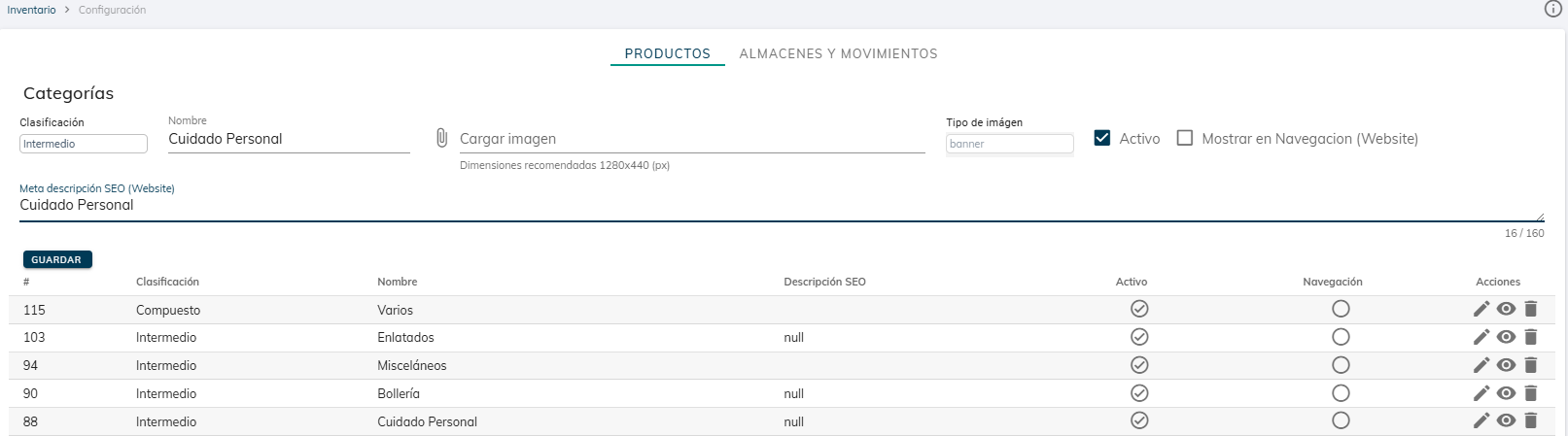
1. Categorías
Para crear Categorías de productos, se define previamente un primer nivel de clasificación de productos según su naturaleza
- Materia Prima: Productos de tipo Materia Prima los cuales serán utilizados para producir Productos Intermedios.
- Intermedio: Productos terminados y listos para comercializar. Pueden provenir de un Proveedor determinado por medio de una Compra, o de la Producción a partir de Productos tipo Materia Prima, dependiendo sea el caso de negocio.
- Compuestos: Productos a comercializar a partir de la composición ente al menos por al menos dos Productos de Tipo Intermedio existentes.
Luego de seleccionar la Clasificación del Producto se define un Nombre para la Categoría y se hace click en el botón Guardar. Los campos actuales de: Imagen, Tipo de Imagen, Meta descripción SEO, Mostrar en Navegación serán únicamente utilizados para la configuración asociada al Website.
Las categorías deben estar Activas para que se habiliten en el resto de los módulos relacionados.
2. Subcategorías
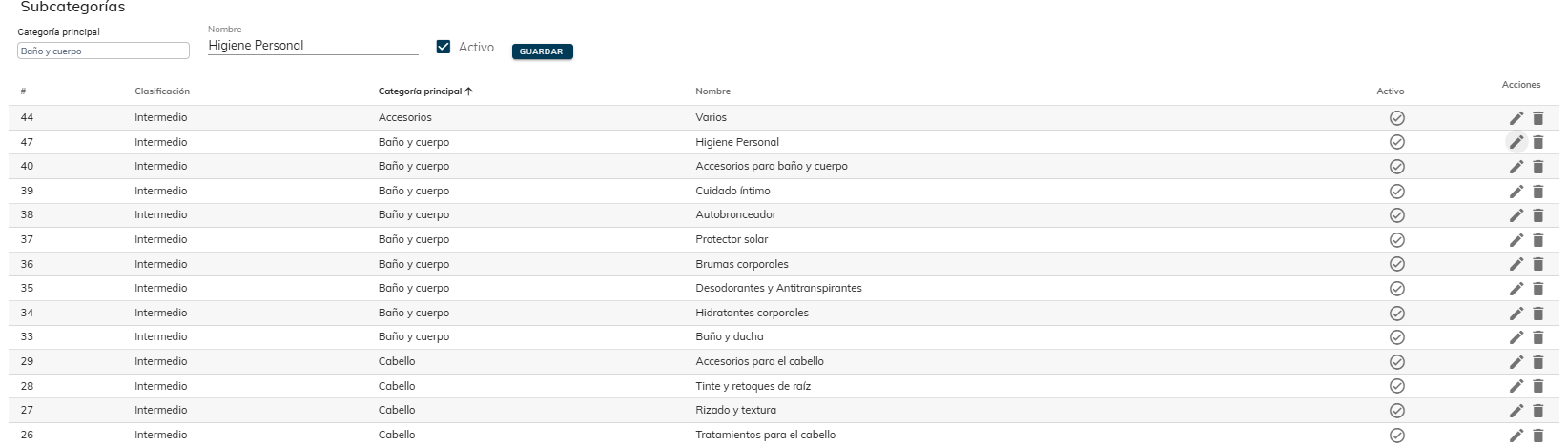
Este es un segundo nivel de categorización de productos, por lo general se agrupan por tener aspectos comunes o el mismo origen y naturaleza, según Categoría > Subcategoría
Para Crear Subcategorías se debe seleccionar una Categoría a la que asociarla, indicar el Nombre y marcarla como "Activo" y hacer click en el botón Guardar.
3. Unidades de Medidas
Las unidades de medida en la categorización de productos son estándares utilizados para cuantificar y describir las características físicas o funcionales de un producto. Estas unidades permiten uniformidad y claridad en la presentación de los productos, facilitando su gestión, comercialización y facturación. Por ejemplo, pueden incluir medidas como "unidad", "kilogramo", "litro", "metro", entre otras, dependiendo del tipo de producto y su naturaleza. Estas unidades ayudan a definir cómo se venden, almacenan o distribuyen los productos.
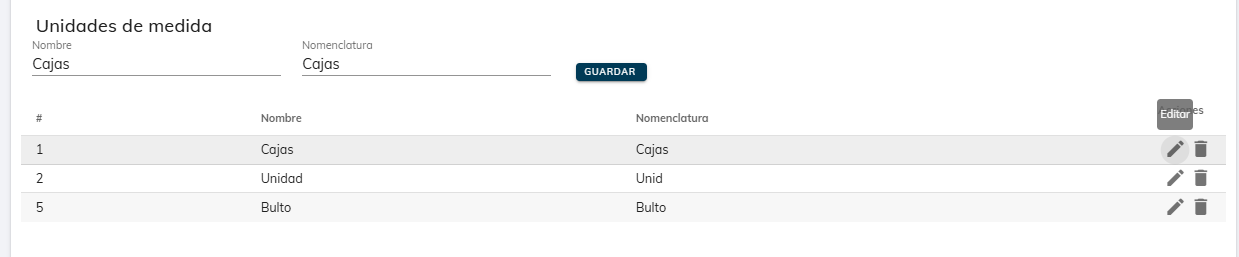
Para crear Unidades de medida se debe indicar el Nombre, su Nomenclatura o abreviación y hacer click en el botón Guardar.
La Nomenclatura es la terminología o abreviatura con la cual aparecerá esta unidad de medida en los registros del Sistema y sus archivos descargables como Notas de Entrega y Facturas.
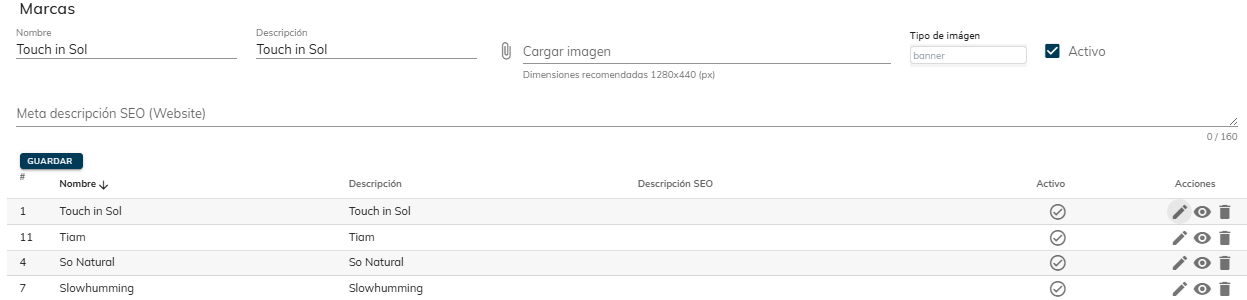
4. Marcas
En esta sección se crean y guardan las Marcas que corresponden a cada producto a ser comercializado.
Para crear una nueva Marca se ingresa el Nombre, una breve Descripción y se hace click en el botón "Guardar".
Los campos actuales de: Imagen, Tipo de Imagen, Meta descripción SEO, Mostrar en Navegación serán únicamente utilizados para la configuración asociada al Website.
5. Atributos
Para establecer atributos de productos en este esquema de categorización, se siguen los siguientes pasos:
1. Definición de atributos clave:
- Identifica los atributos que describen tus productos. Pueden incluir aspectos como tipo de piel, preocupaciones, ingredientes clave, presentación, entre otros.
2. Asignación de valores a los atributos:
- Para cada atributo, establece valores específicos. Por ejemplo, si el atributo es "Tipo de piel", los valores podrían ser "Grasa", "Seca", "Mixta", etc.
3. Asociación con categorías:
- Vincula cada atributo con una o varias categorías específicas de productos. Esto permite que los atributos sean aplicables únicamente a las categorías donde tienen relevancia.
4. Configuración de visibilidad y prioridad:
- En el sistema, define si el atributo será visible para los usuarios finales (por ejemplo, en una página web o en una herramienta de búsqueda) y si será destacado.
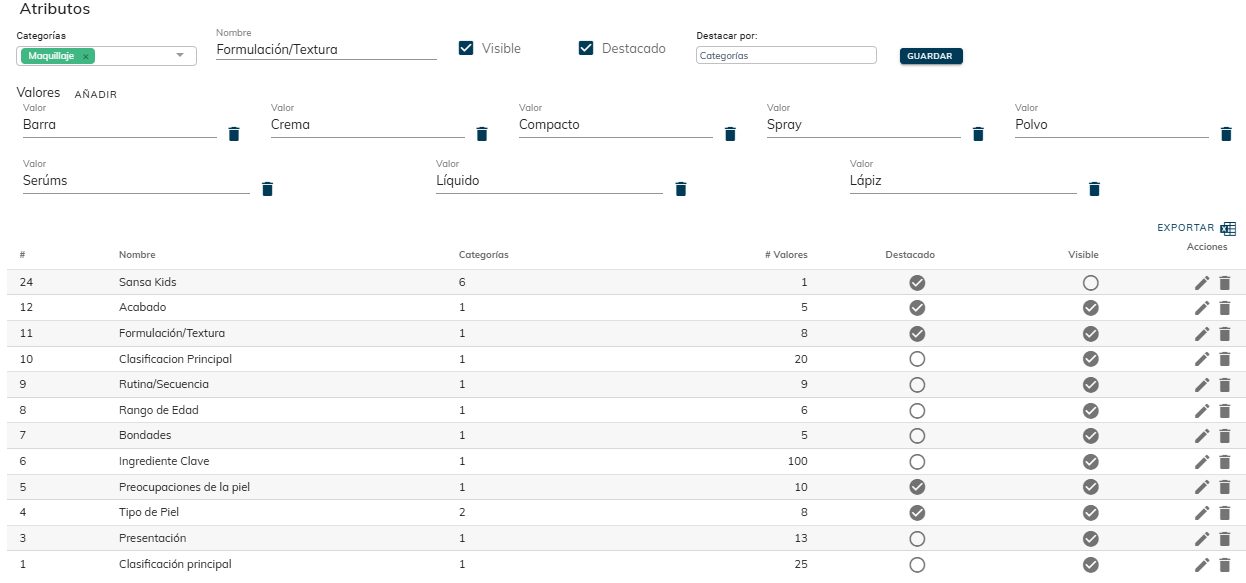
Una correcta clasificación de Atributos permite que usuarios tengan éxito a realizar sus búsquedas en el Website.
6. Listas de Precios
En esta sección se crean, activan los diversos tipos de precios que se pueden aplicar a los productos. Estas listas de precios son útiles para adaptar los costos a diferentes escenarios comerciales, como ventas al público, promociones específicas o acuerdos privados con clientes.
Las listas deben estar en estatus "Activo" para que sean visibles en cada Modulo y registros donde se utilicen
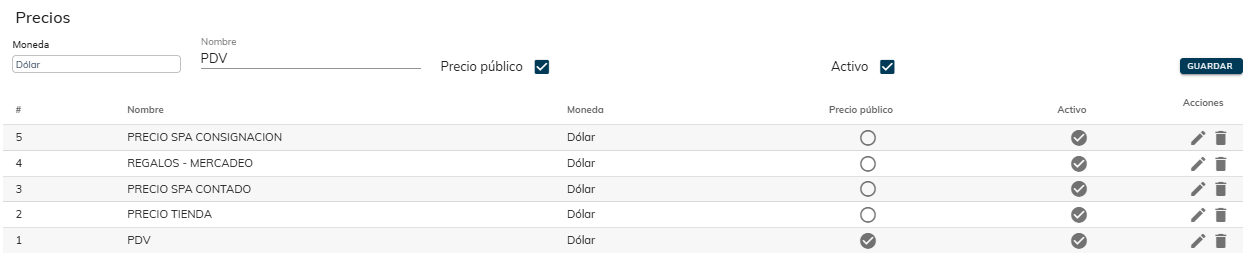
Importante. No es posible eliminar las Listas que ya se han utilizado. En su lugar, el sistema hace un borra lógico.
7. Descuentos
8. Impuestos
Existen varios tipos de Impuestos, y estos dependen de su Aplicación Para asegurarse de que se registran correctamente, el sistema de impuestos es compatible con todo tipo de usos y cálculos.
Solo los impuestos activos se pueden agregar a nuevos productos.
Tipo de impuesto
Lo primero es establecer cómo se aplica el impuesto según el tipo, lo cual también limita su visualización.
-
Ventas: facturas de clientes, impuestos de productos para clientes, etc.
-
Compra: facturas de proveedor, impuestos de productos de los proveedores, etc.
Información General
Para establecer Impuestos asegurarse de que los siguientes campos hayan sido completados correctamente:

-
Aplicación: Debe seleccionar el uso que se le dará al impuesto, ya se en Productos o en Facturas.
- Nombre: Complete con el texto que identificará el impuesto.
- Descripción: Complete con texto descriptivo de uso del sistema.
-
Valor: Indique o modifica el valor cuyo formato es en % (1 al 100).
El formulario de IVA guarda de forma manual en cualquier momento si hace clic en botón Crear de forma manual.
Nota: Podrá editar un IVA presionando en botón identificado con esta imagen , realizar los cambios requeridos y luego presionar el botón Guardar.
Importante. No es posible eliminar los impuestos que ya se han utilizado. En su lugar, el sistema hace un borra lógico.