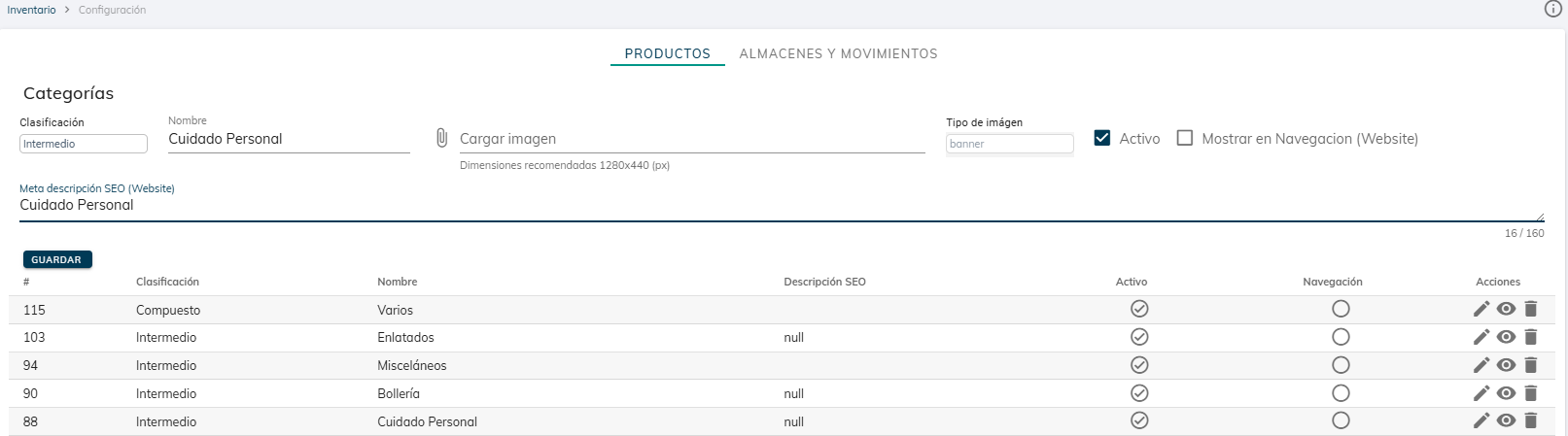
Las categorías deben estar **Activas** para que se habiliten en el resto de los módulos relacionados.
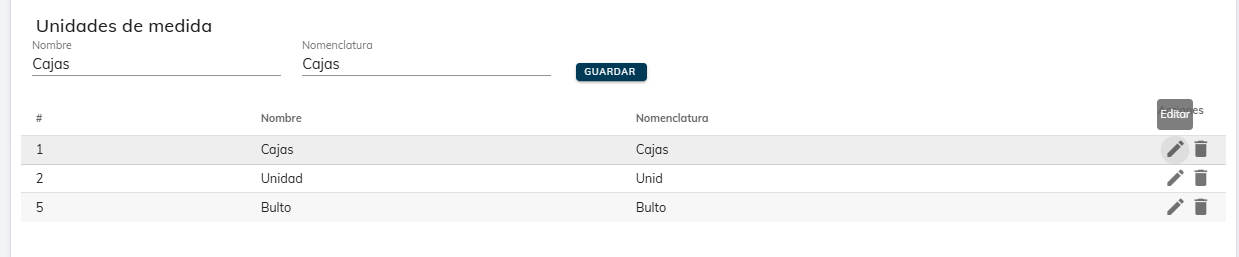
[](https://docs.franchising-cloud.com/uploads/images/gallery/2025-03/xU1image.png) ##### **2. Subcategorías** Este es un segundo nivel de categorización de productos, por lo general se agrupan por tener aspectos comunes o el mismo origen y naturaleza, según **Categoría > Subcategoría** Para Crear **Subcategorías** se debe seleccionar una **Categoría** a la que asociarla, indicar el Nombre y marcarla como "**Activo**" y hacer click en el botón **Guardar**. [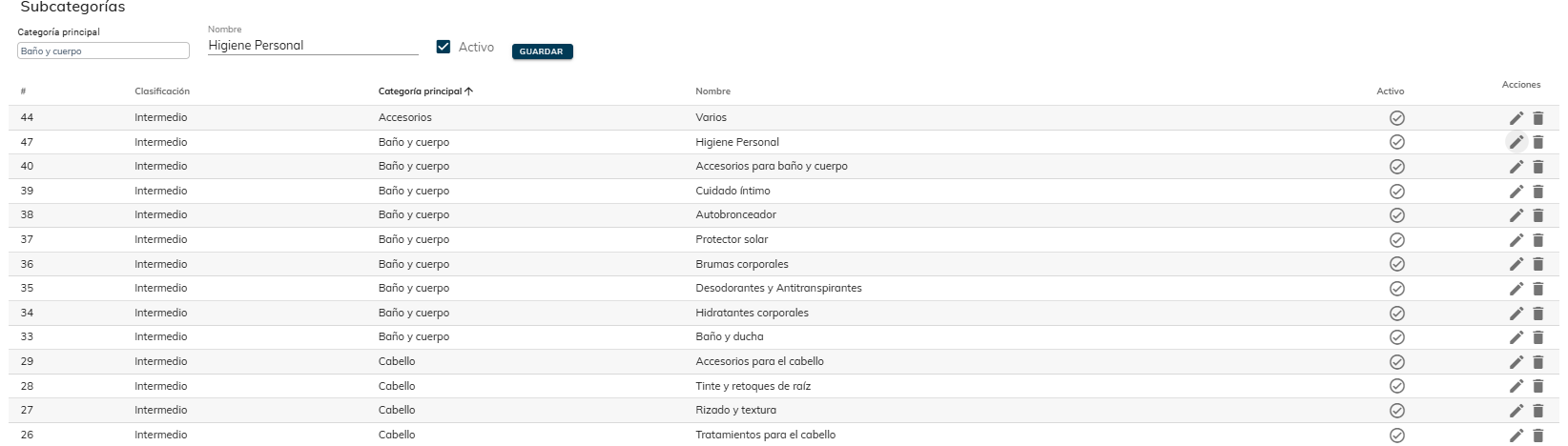](https://docs.franchising-cloud.com/uploads/images/gallery/2025-03/Yiqimage.png) ##### **3. Unidades de Medidas** Las unidades de medida en la categorización de productos son estándares utilizados para cuantificar y describir las características físicas o funcionales de un producto. Estas unidades permiten uniformidad y claridad en la presentación de los productos, facilitando su gestión, comercialización y facturación. Por ejemplo, pueden incluir medidas como "unidad", "kilogramo", "litro", "metro", entre otras, dependiendo del tipo de producto y su naturaleza. Estas unidades ayudan a definir cómo se venden, almacenan o distribuyen los productos.Para crear Unidades de medida se debe indicar el Nombre, su Nomenclatura o abreviación y hacer click en el botón **Guardar**.
La Nomenclatura es la terminología o abreviatura con la cual aparecerá esta unidad de medida en los registros del Sistema y sus archivos descargables como Notas de Entrega y Facturas.
[](https://docs.franchising-cloud.com/uploads/images/gallery/2025-03/6m0image.png) ##### **4. Marcas** En esta sección se crean y guardan las Marcas que corresponden a cada producto a ser comercializado.Para crear una nueva Marca se ingresa el Nombre, una breve Descripción y se hace click en el botón "**Guardar**".
*Los campos actuales de: Imagen, Tipo de Imagen, Meta descripción SEO, Mostrar en Navegación serán únicamente utilizados para la configuración asociada al [Website](https://docs.franchising-cloud.com/shelves/e-commerce-b2c "E-Commerce B2C").* [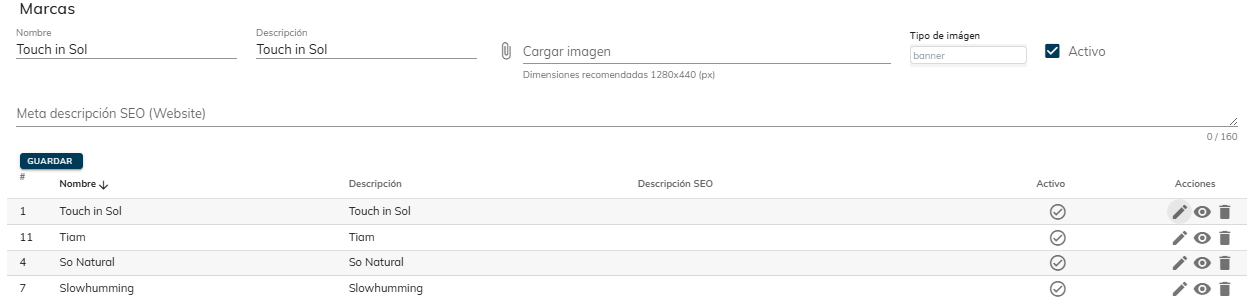](https://docs.franchising-cloud.com/uploads/images/gallery/2025-03/Zn9image.png) ##### **5. Atributos** Para establecer atributos de productos en este esquema de categorización, se siguen los siguientes pasos: **1. Definición de atributos clave:** \- Identifica los atributos que describen tus productos. Pueden incluir aspectos como tipo de piel, preocupaciones, ingredientes clave, presentación, entre otros. **2. Asignación de valores a los atributos:** \- Para cada atributo, establece valores específicos. Por ejemplo, si el atributo es "Tipo de piel", los valores podrían ser "Grasa", "Seca", "Mixta", etc. **3. Asociación con categorías:** \- Vincula cada atributo con una o varias categorías específicas de productos. Esto permite que los atributos sean aplicables únicamente a las categorías donde tienen relevancia. **4. Configuración de visibilidad y prioridad:** \- En el sistema, define si el atributo será visible para los usuarios finales (por ejemplo, en una página web o en una herramienta de búsqueda) y si será destacado. [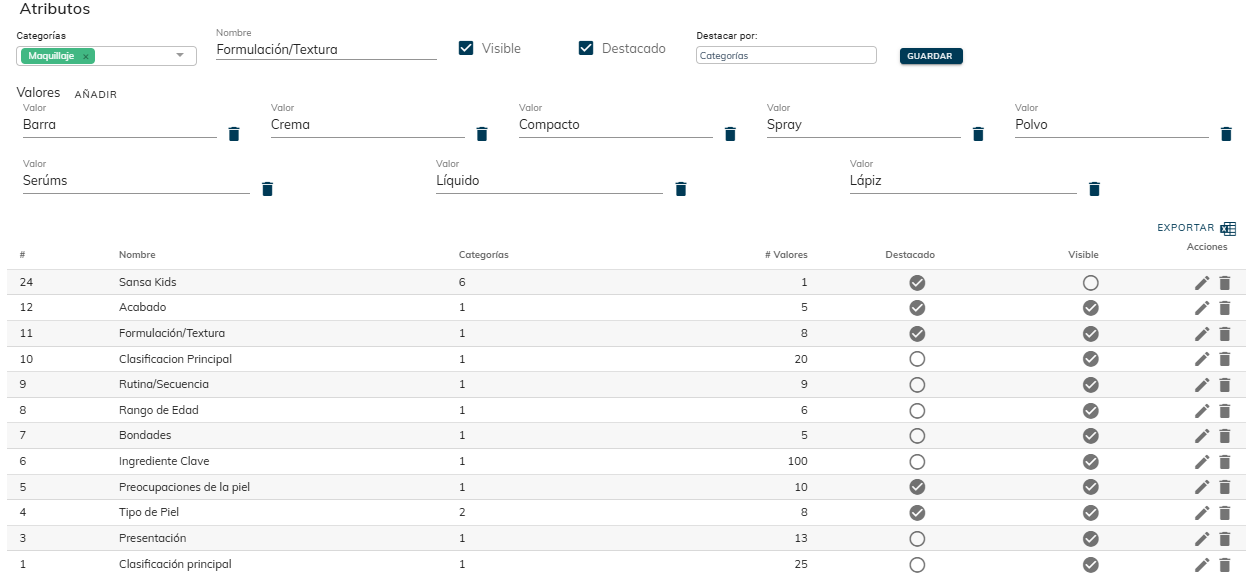](https://docs.franchising-cloud.com/uploads/images/gallery/2025-03/mhYimage.png)Una correcta clasificación de Atributos permite que usuarios tengan éxito a realizar sus búsquedas en el ***[Website.](https://docs.franchising-cloud.com/shelves/e-commerce-b2c "E-Commerce B2C")***
##### **6. Listas de Precios** En esta sección se crean, activan los diversos tipos de precios que se pueden aplicar a los productos. Estas listas de precios son útiles para adaptar los costos a diferentes escenarios comerciales, como ventas al público, promociones específicas o acuerdos privados con clientes.Las listas deben estar en estatus "Activo" para que sean visibles en cada Modulo y registros donde se utilicen
[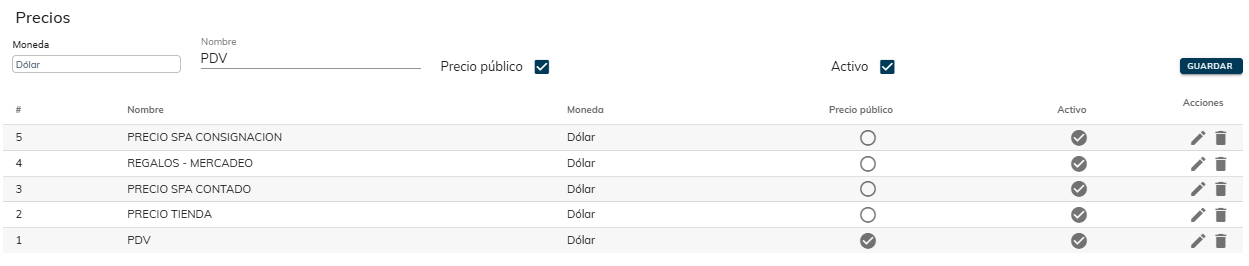](https://docs.franchising-cloud.com/uploads/images/gallery/2025-03/F8Mimage.png)***Importante.*** No es posible eliminar las Listas que ya se han utilizado. En su lugar, el sistema hace un borra lógico.
##### **7. Descuentos** ##### **8. Impuestos** Existen varios tipos de **Impuestos**, y estos dependen de su Aplicación Para asegurarse de que se registran correctamente, el sistema de impuestos es compatible con todo tipo de usos y cálculos.Solo los impuestos **activos** se pueden agregar a nuevos productos.
##### Tipo de impuesto Lo primero es establecer cómo se aplica el impuesto según el tipo, lo cual también limita su visualización. - **Ventas**: facturas de clientes, impuestos de productos para clientes, etc. - **Compra**: facturas de proveedor, impuestos de productos de los proveedores, etc. ##### Información General Para establecer Impuestos asegurarse de que los siguientes campos hayan sido completados correctamente: [](https://docs.franchising-cloud.com/uploads/images/gallery/2025-03/URFimage.png) - Aplicación: Debe seleccionar el uso que se le dará al impuesto, ya se en Productos o en Facturas. - Nombre: Complete con el texto que identificará el impuesto. - Descripción: Complete con texto descriptivo de uso del sistema. - Valor: Indique o modifica el valor cuyo formato es en % (1 al 100). El formulario de IVA guarda de forma manual en cualquier momento si hace clic en botón Crear de forma manual.Nota: Podrá editar un IVA presionando en botón identificado con esta imagen, realizar los cambios requeridos y luego presionar el botón Guardar.
***Importante.*** No es posible eliminar los impuestos que ya se han utilizado. En su lugar, el sistema hace un borra lógico.
##### **9. Insignias** ##### **10. Etiquetas**