Presionar el ícono  para aplicar los parámetros de los filtros de búsqueda, al resultado que veremos en la tabla tipo lista.
Presionar el ícono  para limpiar los filtros aplicados.
##### 2. Listado en formato tabla, con información general de Cupones. Podrás observar un resumen de los prospectos, destacando algunos campos de conocimiento como lo son: Canal, Segmentación, Vendedor, Zona, Sector, Nivel y Estatus. [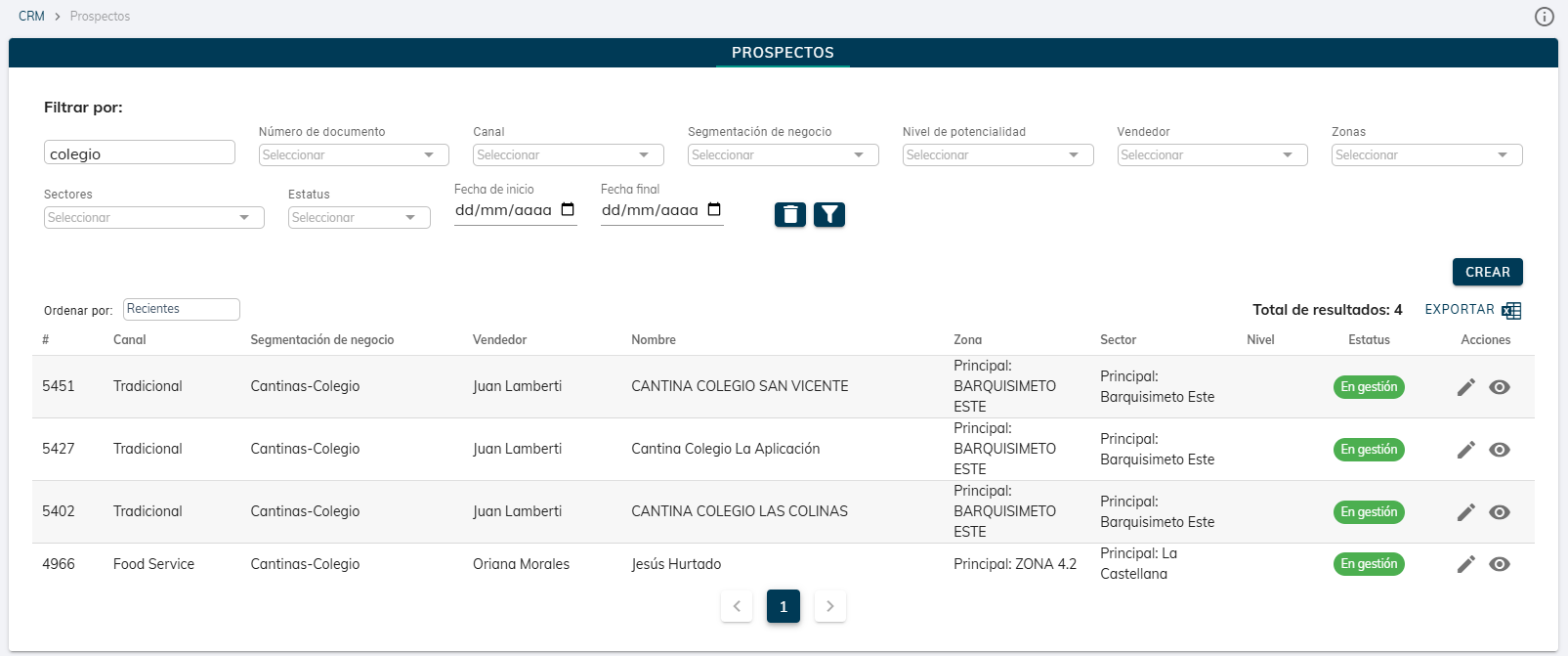](https://docs.franchising-cloud.com/uploads/images/gallery/2025-03/OZeimage.png) Hay que destacar las acciones disponibles que hay sobre los distintos prospectos: - El ícono "Ojo" te permitirá ver si editar la información del prospecto. - El ícono "Lápiz" te permitirá editar la información del prospecto. ##### **2. Crear / Editar**Esta pantalla te permite crear o editar prospectos, identificando información básica como lo es la categorización y otra información agrupada en tres (3) secciones, como lo son: Dirección, Contactos y Documentos.
Completa todos los campos requeridos para crear o editar un registro. ***GENERAL*** [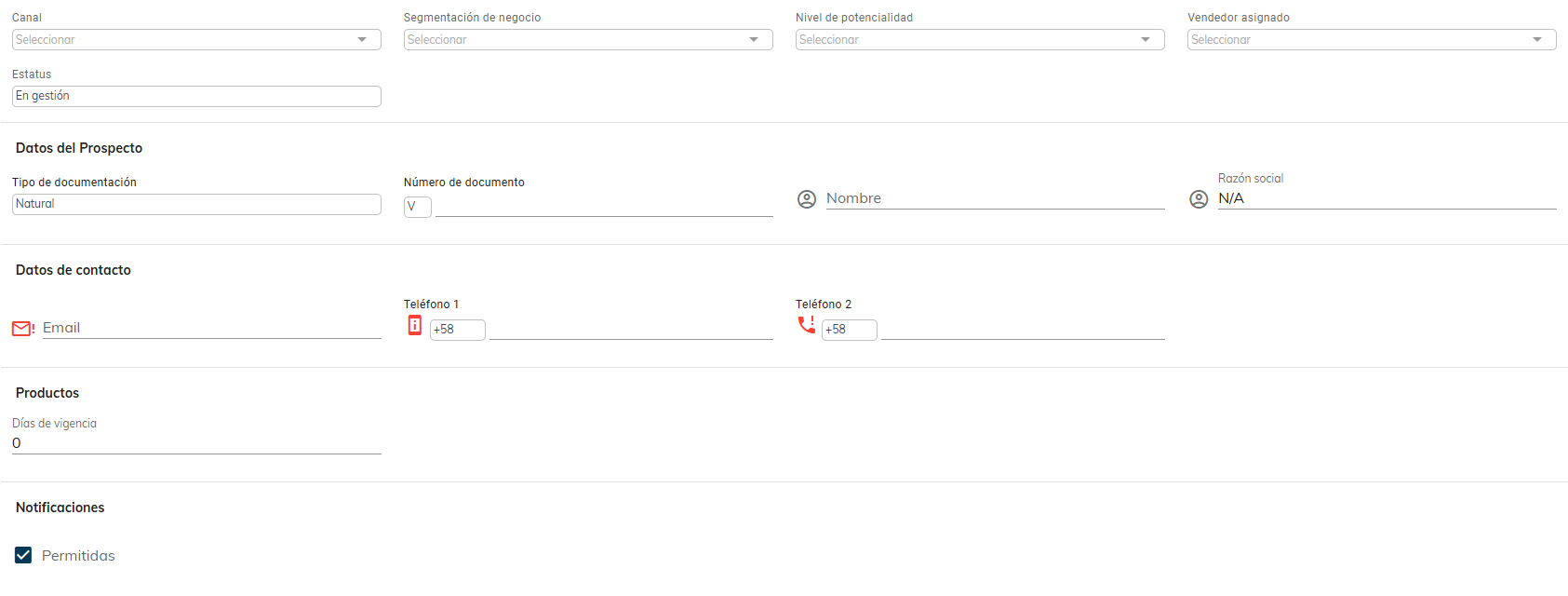](https://docs.franchising-cloud.com/uploads/images/gallery/2025-03/FVhimage.png) - Canal (). - Segmentación () - Nivel de Potencialidad () - Vendedor () - Estatus () - Tipo de Documento () - Número de Documentos () - Nombre () - Razón () - Email () - Teléfono 1 y 2 () - Días de Vigencia () - Notificaciones () ***DIRECCIONES*** [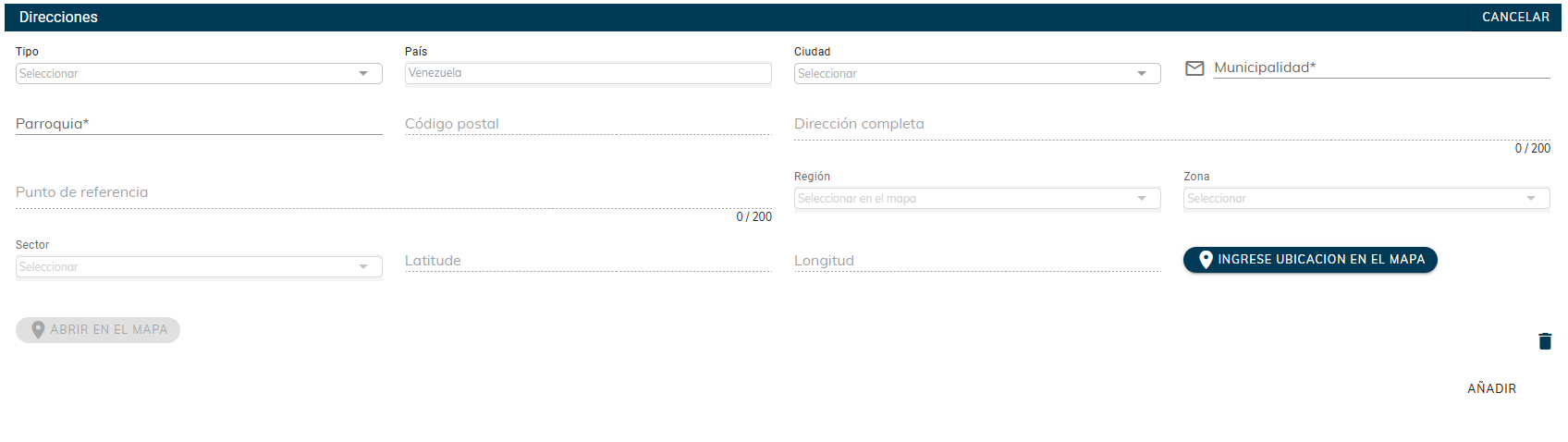](https://docs.franchising-cloud.com/uploads/images/gallery/2025-03/NZQimage.png) - Tipo (Selecciona para indicar le tipo de dirección que estás procesando).[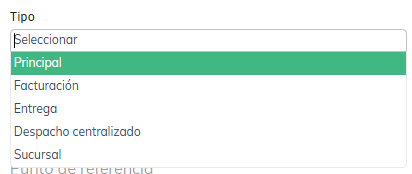](https://docs.franchising-cloud.com/uploads/images/gallery/2025-03/JW2image.png) - País (selecciona). - Ciudad (selecciona). - Municipalidad - Parroquia - Código Postal - Dirección Completa - Punto de Referencia - Región - Zona - Sector - Latitud, Longitud o Botón INGRESE UBICACIÓN EN EL MAPA ***CONTACTOS*** [](https://docs.franchising-cloud.com/uploads/images/gallery/2025-03/Gblimage.png) - Nombre () - Apellido () - Descripción () - Email () - Teléfono 1 y 2 () - Contacto Principal ()Los iconos rojos delante del email o del celular, significan que no están validados. Presiónalos para ejecutar el proceso de validación (notificación que le llegará al cliente).
Los iconos verdes delante del email o del celular, significan que esos datos están validados.
***DOCUMENTOS*** [](https://docs.franchising-cloud.com/uploads/images/gallery/2025-03/NfCimage.png) - Cargar Archivo: archivo con cualquier tipo de formato (sugerimos jpg y pdf) - Nombre del Archivo: sugiere un identificador al archivo que deseas "Añadir". Por defecto el sistema te colocará el nombre del archivo que fue seleccionado. [](https://docs.franchising-cloud.com/uploads/images/gallery/2025-03/RYeimage.png) Si el archivo se subió correctamente luego haber guardado toda la ficha del prospecto, así verás los archivos. De cada uno podrás descargarlo o eliminarlo. Podrás subir todos los archivos que consideres para crear tu relación comercial con este cliente.Al finalizar los agregados o cambios deberás presionar el botón "CREAR" o "GUARDAR" (lo que corresponda) para que los datos sean almacenados de forma correcta. De no hacerlo perderás toda la información.
##### **3. Exportar** De muchas formas vas a poder obtener información de los prospectos, exportar a un archivo de Excel toda la información que se tiene almacenada. ##### **4. Acciones : Funcionalidades adicionales** ##### 4.1 ¡Convierte tu Prospecto en un Cliente!Para lograr esta acción, deberás editar el registro del prospecto y en la opción "Condición" seleccionar "CLIENTE".
##### 4.2 Interacciona con el Prospecto Para poder agregar [interacciones ](https://docs.franchising-cloud.com/books/gestion-de-clientes/chapter/interacciones "Interacciones")al prospecto (toda la gestión que realizas sobre el registro), deberás presionar el ícono del "Ojito" el cual te redirige a la vista donde encontrarás el botón para hacerlo. [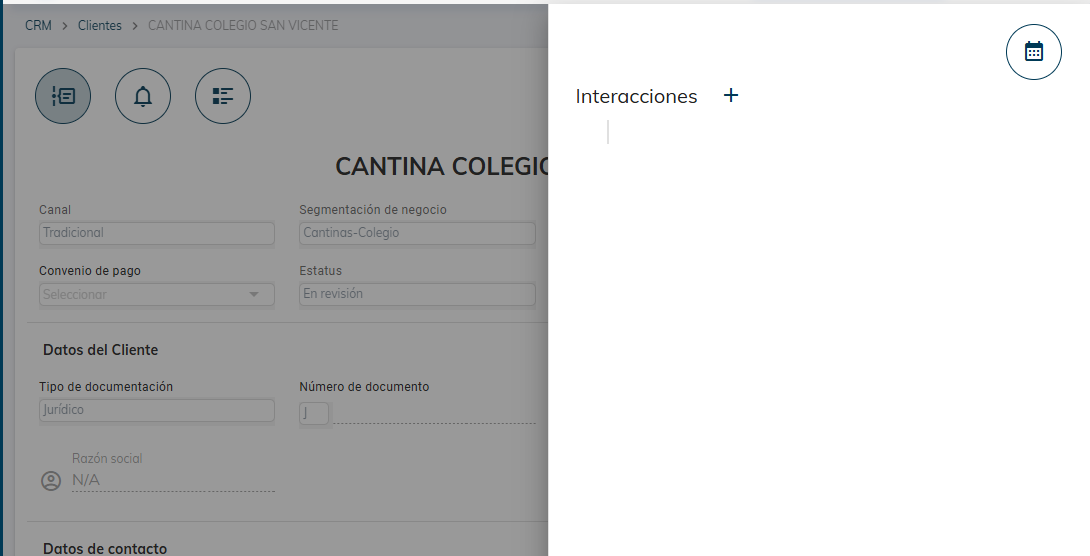](https://docs.franchising-cloud.com/uploads/images/gallery/2025-03/Pqpimage.png)Las interacciones que se visualizan en este lado derecho, son exclusivamente del prospecto en cuestión.