Consignación
Esta sección permite gestionar de manera automatizada las entradas y salidas de inventario consignado asociado a los clientes registrados con el convenio "A consignación" en el CRM. Su objetivo es garantizar un control preciso y dinámico del inventario consignado, adaptándose a las estructuras centralizadas o descentralizadas de los clientes.
- Procesos clave en Almacenes y movimientos de Inventario en Consignación
- Guía de Configuración de almacenes A Consignación
Procesos clave en Almacenes y movimientos de Inventario en Consignación
Cadena de Suministro > Inventario> Consignación
Esta sección funciona de manera similar a la sección de Almacenes y cuenta con automatizaciones y funcionalidades clave para la gestión eficiente de Almacenes A Consignación, entre estas están:
-
Gestión de Almacenes A Consignación:
-
Automatización de movimientos:
-
Entradas al Almacén A Consignación: Generadas automáticamente desde los movimientos de salida del almacén de la Empresa principal o sucursal, basados en las notas de entrega que confirman la entrega de productos al cliente.
-
Salidas del Almacén A Consignación: Registradas a partir de los cortes de venta indicados por el cliente al momento de emitir una factura. Los productos y cantidades facturadas generan un movimiento correspondiente en el inventario a consignación del cliente.
-
-
Ajustes de inventario:
-
Permite realizar ajustes detallados en el inventario consignado mediante el uso de las mismas guías y funcionalidades definidas para los ajustes de inventario del módulo general.
-
-
Sincronización con otros módulos:
-
Integración automática con el módulo de Facturación, garantizando que los movimientos consignados sean precisos y se actualicen de forma dinámica.
-
-
Consulta y trazabilidad:
-
Visualización detallada de los movimientos a consignación, con filtros avanzados que incluyen:
-
Cliente
-
Almacén
-
Lote
-
Motivo
-
Clasificación, categoría y subcategoría del producto
-
Tipo de movimiento (entrada o salida).
-
-
Exportación de movimientos a un archivo Excel, ideal para gestionar grandes volúmenes de datos.
-
-
Reportes personalizados:
-
Generación de reportes sobre el comportamiento del inventario consignado, optimizando el control y monitoreo para cada cliente.
-
Recomendaciones para un uso eficiente:
-
Configura correctamente la lógica centralizada o descentralizada de los almacenes según las características del cliente y sus sucursales.
-
Verifica que los convenios "A consignación" estén registrados adecuadamente en el CRM para asociar almacenes de forma automática.
-
Realiza auditorías periódicas en los movimientos generados automáticamente para asegurar que las entregas y facturaciones coincidan con los registros del inventario consignado.
-
Aprovecha las funciones de exportación y filtros avanzados para analizar datos y tomar decisiones estratégicas.
Guía de Configuración de almacenes A Consignación
Cadena de Suministro > Inventarios > Consignación > Almacenes
Aquí tienes un esquema paso a paso con recomendaciones y restricciones clave para configurar los almacenes A consignación en un modelo de negocio genérico usando este sistema:
1. Definición de estructura de almacenes:
Recomendaciones
-
Para clientes con múltiples sucursales, identifica si es necesario configurar un almacén centralizado o un almacén independiente para cada sucursal.
-
Identifica y clasifica los almacenes que necesitas (físicos, virtuales, tránsito, consignación, etc.) según las operaciones del negocio y el tipo de cliente.
Asegúrate de que cada almacén esté correctamente registrado en el sistema para evitar duplicados.
2. Registro inicial de los Almacenes A Consignación:
Haz click en el botón "Crear para añadir nuevos Almacenes A Consignación.
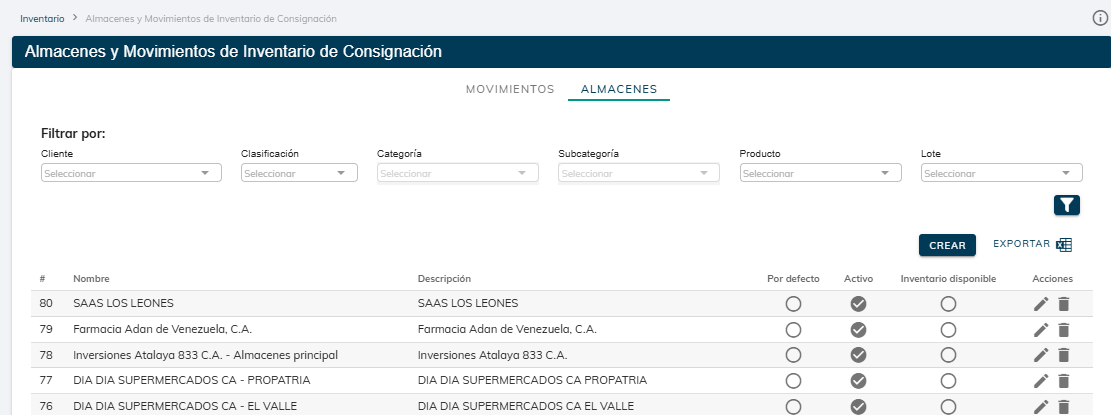
- Crea cada almacén ingresando su nombre, descripción y ubicación. Toma en cuenta que Almacén va a estar asociado a la empresa correspondiente dentro de la estructura corporativa.
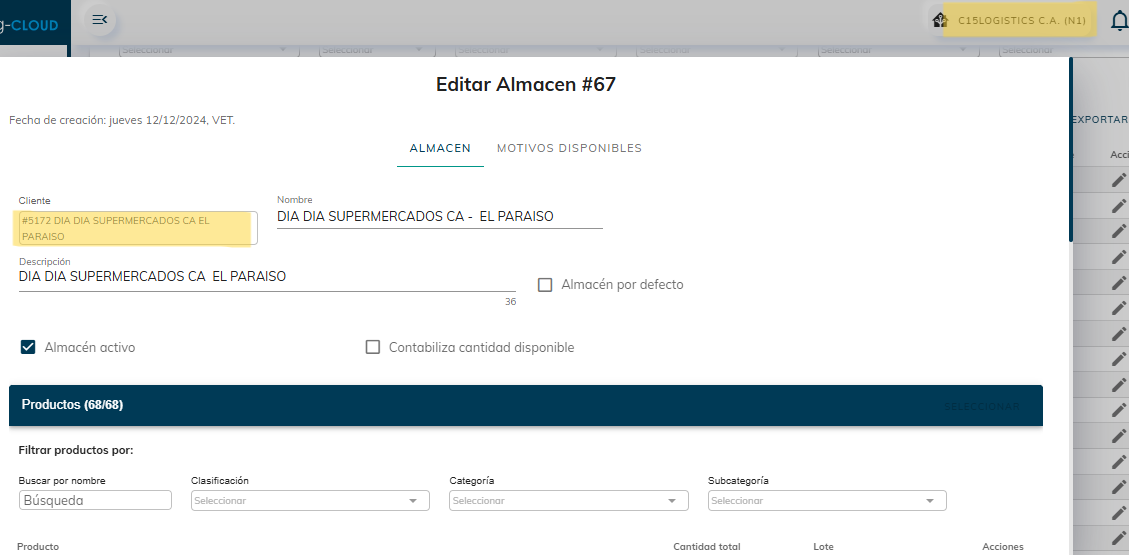
Cada Almacén A Consignación debe ir asociado a un cliente previamente registrado en CRM> Clientes con el convenio "A consignación"
-
Configuración del estado de los almacenes:
-
Recomendación: Define si el almacén estará activo o inactivo según su uso previsto.
-
Asegúrate de que al menos un almacén esté configurado como activo para el flujo operativo básico.
-
Parametrización de inventario:
-
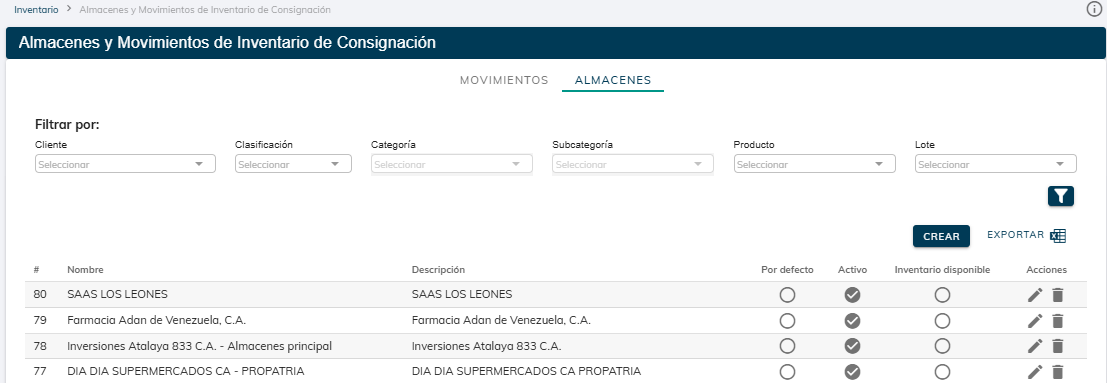
Recomendación: Establece cuáles almacenes contabilizan en la cantidad disponible del inventario y cuáles no, de acuerdo con las políticas internas.
-
Restricción: No incluyas en la disponibilidad aquellos almacenes destinados a devoluciones, productos defectuosos o tránsito temporal.
-
3. Carga inicial de productos:
-
- Manual: Puedes incorporar Productos a un Almacén A consignación vacío una primera y única vez, después de esta incorporación estos productos y cantidades no podrán ser modificados si no a través de Movimientos de Entrada y Salidas de Inventario
Luego de Crear al Almacén A consignación Haz click en el botón ✎ "Editar" . En el bloque de Productos haz click en el botón Seleccionar. Selecciona los productos enlistados que incluirás a este almacén y luego ingresa las cantidades y lotes de cada uno
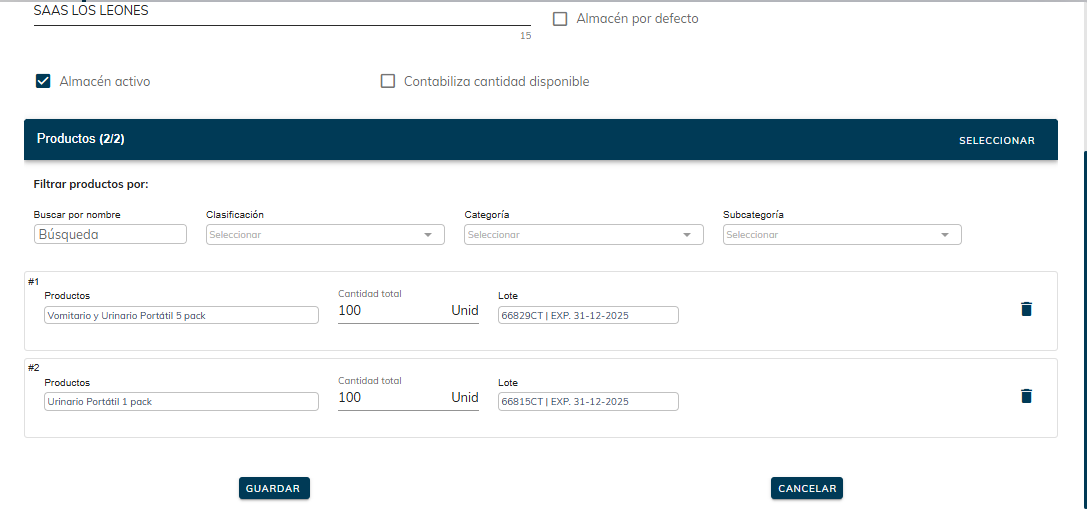
Recuerda debes hacer click en el botón Guardar para actualizar todos los cambios y productos ingresados al nuevo Almacén A Consignación
-
-
Automática: Realiza la carga inicial de productos en cada almacén a consignación por medio de un Movimiento de Salida asociado a una Nota de Entrega considerando esto como inventario para entregar y alimentar el Inventario A Consignación del Cliente asociado.
-
Valida que los datos de los productos (lotes, cantidades, categorías) sean precisos antes de completar la carga.
4. Personalización de motivos de movimientos:
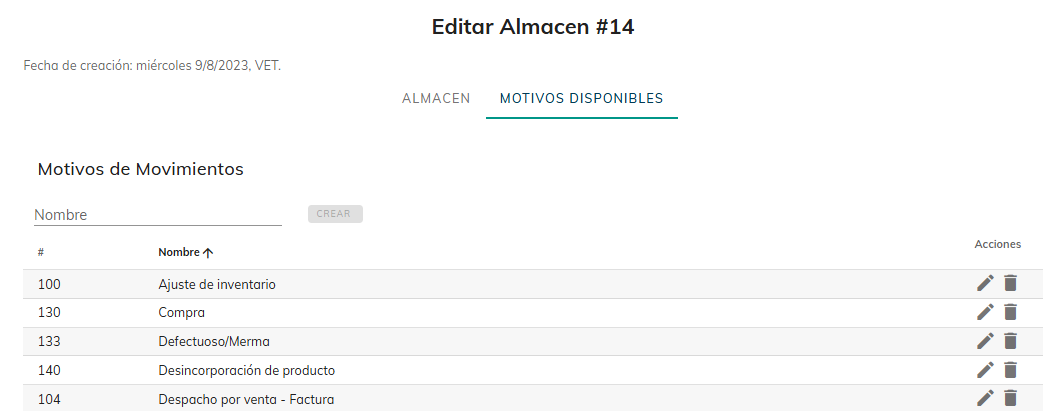
En las Acciones haz click en el icono de✎ "Editar", luego en la pestaña de "Motivos disponibles" para crear nuevos Motivos y editar los existentes
-
Recomendación: Configura los motivos de entradas y salidas de acuerdo con las operaciones más comunes (como ingreso por compra, salida por despacho o ajustes por pérdidas).
Restricción: Evita dejar los motivos en blanco o duplicar descripciones para mantener un registro claro de los movimientos.
5. Consulta de disponibilidad de productos:
-
-
Recomendación: Utiliza el Buscador por nombre o filtros disponibilidad de productos dentro de un Almacén en especifico.
-
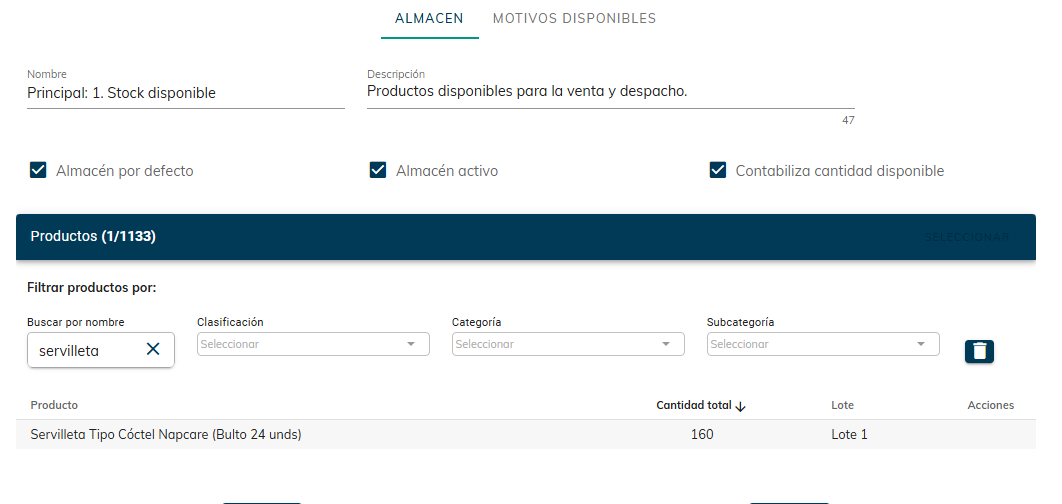
Ten en cuenta que la disponibilidad del inventario debe ser corroborada periódicamente con el Inventario físico para verificar que las cantidades arrojadas en dicho Almacén A consignación estén correctamente actualizadas.
6. Pruebas de configuración:
Recomendaciones Generales
- Realiza pruebas para validar que los almacenes configurados funcionan correctamente dentro de los flujos de trabajo del sistema.
- No pongas en marcha el sistema hasta asegurar que las configuraciones cumplen con los requerimientos del negocio.
- El proceso de Capacitación es importante para los usuarios sobre el uso del módulo de Almacenes y cómo interpretar las parametrizaciones realizadas.
- Monitorea el uso inicial para detectar posibles errores de configuración o uso inapropiado.