Las categorías deben estar **Activas** para que se habiliten en el resto de los módulos relacionados.
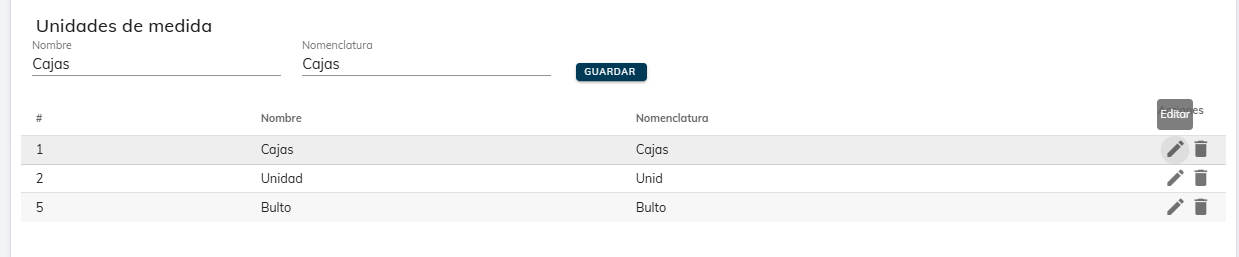
[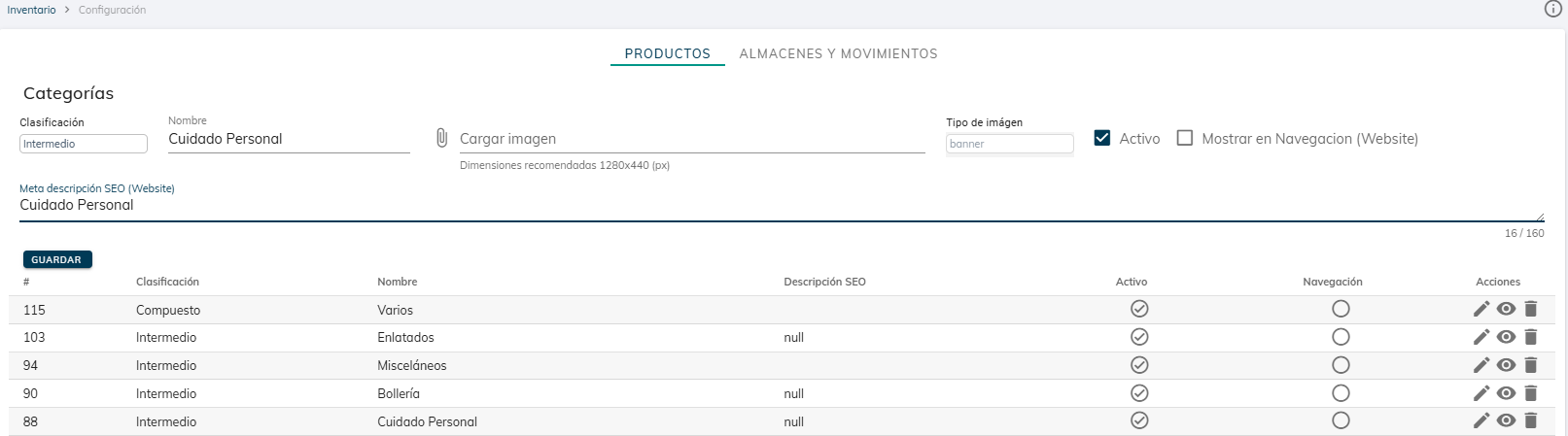](https://docs.franchising-cloud.com/uploads/images/gallery/2025-03/xU1image.png) ##### **2. Subcategorías** Este es un segundo nivel de categorización de productos, por lo general se agrupan por tener aspectos comunes o el mismo origen y naturaleza, según **Categoría > Subcategoría** Para Crear **Subcategorías** se debe seleccionar una **Categoría** a la que asociarla, indicar el Nombre y marcarla como "**Activo**" y hacer click en el botón **Guardar**. [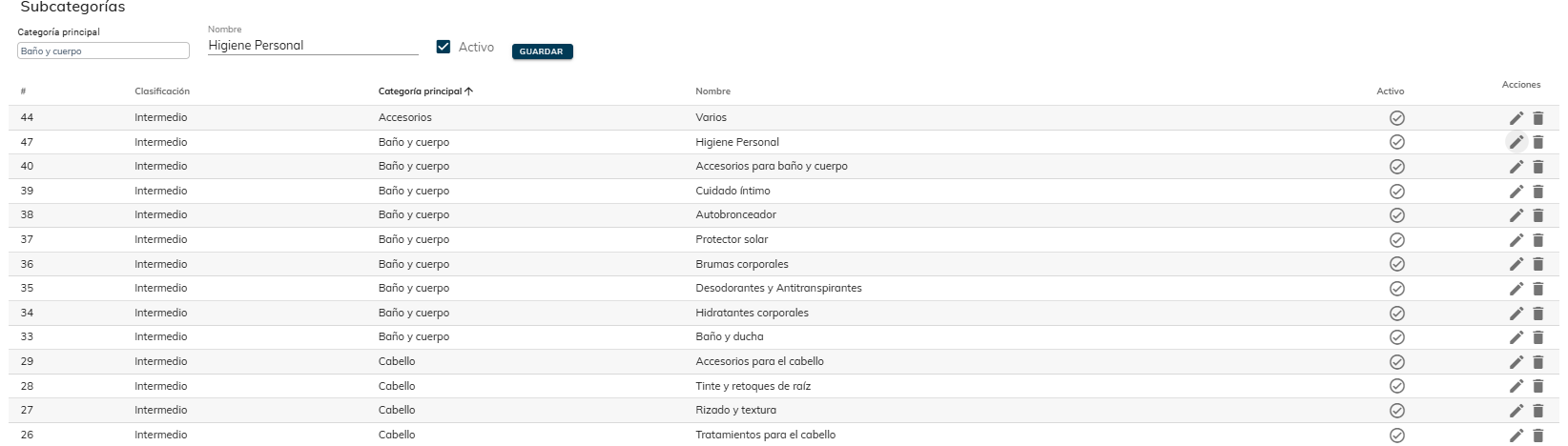](https://docs.franchising-cloud.com/uploads/images/gallery/2025-03/Yiqimage.png) ##### **3. Unidades de Medidas** Las unidades de medida en la categorización de productos son estándares utilizados para cuantificar y describir las características físicas o funcionales de un producto. Estas unidades permiten uniformidad y claridad en la presentación de los productos, facilitando su gestión, comercialización y facturación. Por ejemplo, pueden incluir medidas como "unidad", "kilogramo", "litro", "metro", entre otras, dependiendo del tipo de producto y su naturaleza. Estas unidades ayudan a definir cómo se venden, almacenan o distribuyen los productos.Para crear Unidades de medida se debe indicar el Nombre, su Nomenclatura o abreviación y hacer click en el botón **Guardar**.
La Nomenclatura es la terminología o abreviatura con la cual aparecerá esta unidad de medida en los registros del Sistema y sus archivos descargables como Notas de Entrega y Facturas.
[](https://docs.franchising-cloud.com/uploads/images/gallery/2025-03/6m0image.png) ##### **4. Marcas** En esta sección se crean y guardan las Marcas que corresponden a cada producto a ser comercializado.Para crear una nueva Marca se ingresa el Nombre, una breve Descripción y se hace click en el botón "**Guardar**".
*Los campos actuales de: Imagen, Tipo de Imagen, Meta descripción SEO, Mostrar en Navegación serán únicamente utilizados para la configuración asociada al [Website](https://docs.franchising-cloud.com/shelves/e-commerce-b2c "E-Commerce B2C").* [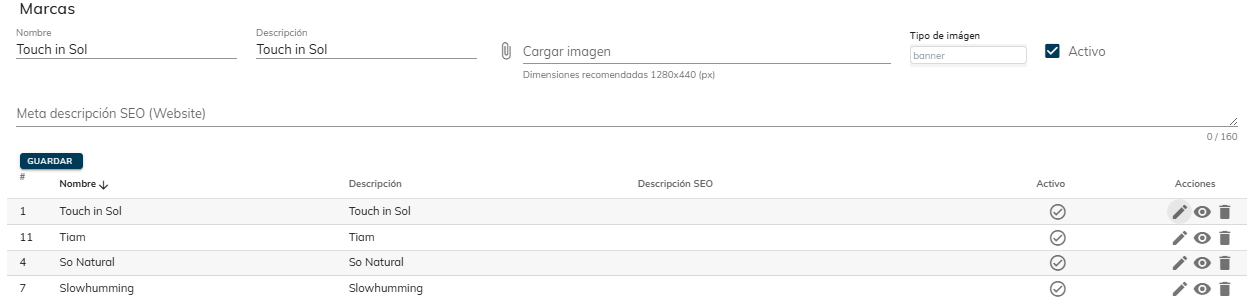](https://docs.franchising-cloud.com/uploads/images/gallery/2025-03/Zn9image.png) ##### **5. Atributos** Para establecer atributos de productos en este esquema de categorización, se siguen los siguientes pasos: **1. Definición de atributos clave:** \- Identifica los atributos que describen tus productos. Pueden incluir aspectos como tipo de piel, preocupaciones, ingredientes clave, presentación, entre otros. **2. Asignación de valores a los atributos:** \- Para cada atributo, establece valores específicos. Por ejemplo, si el atributo es "Tipo de piel", los valores podrían ser "Grasa", "Seca", "Mixta", etc. **3. Asociación con categorías:** \- Vincula cada atributo con una o varias categorías específicas de productos. Esto permite que los atributos sean aplicables únicamente a las categorías donde tienen relevancia. **4. Configuración de visibilidad y prioridad:** \- En el sistema, define si el atributo será visible para los usuarios finales (por ejemplo, en una página web o en una herramienta de búsqueda) y si será destacado. [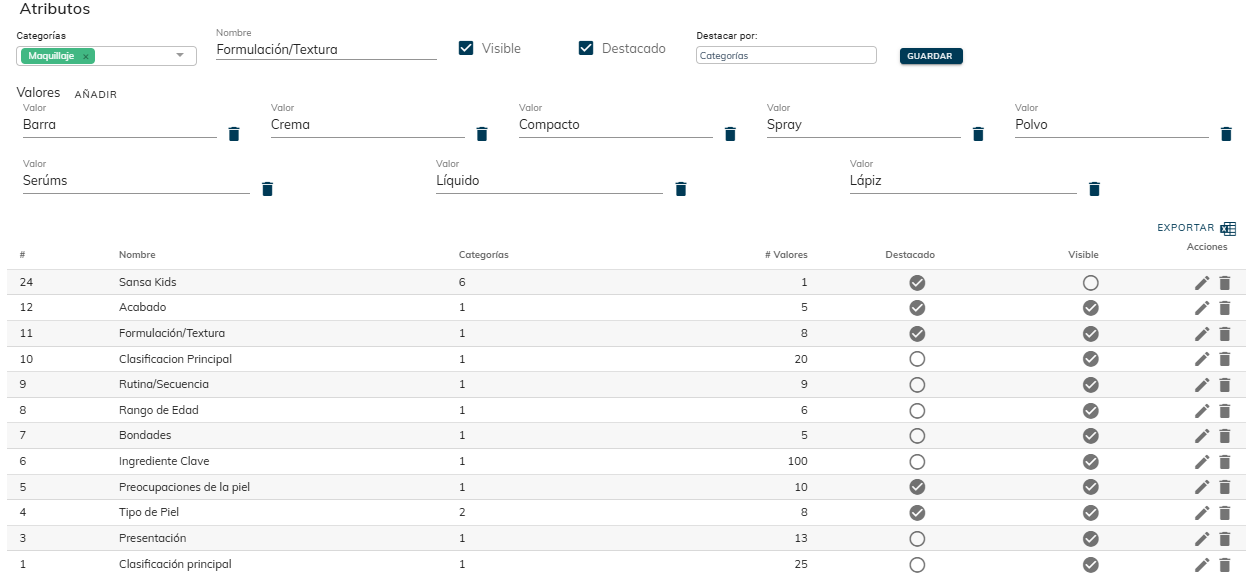](https://docs.franchising-cloud.com/uploads/images/gallery/2025-03/mhYimage.png)Una correcta clasificación de Atributos permite que usuarios tengan éxito a realizar sus búsquedas en el ***[Website.](https://docs.franchising-cloud.com/shelves/e-commerce-b2c "E-Commerce B2C")***
##### **6. Listas de Precios** En esta sección se crean, activan los diversos tipos de precios que se pueden aplicar a los productos. Estas listas de precios son útiles para adaptar los costos a diferentes escenarios comerciales, como ventas al público, promociones específicas o acuerdos privados con clientes.Las listas deben estar en estatus "Activo" para que sean visibles en cada Modulo y registros donde se utilicen
[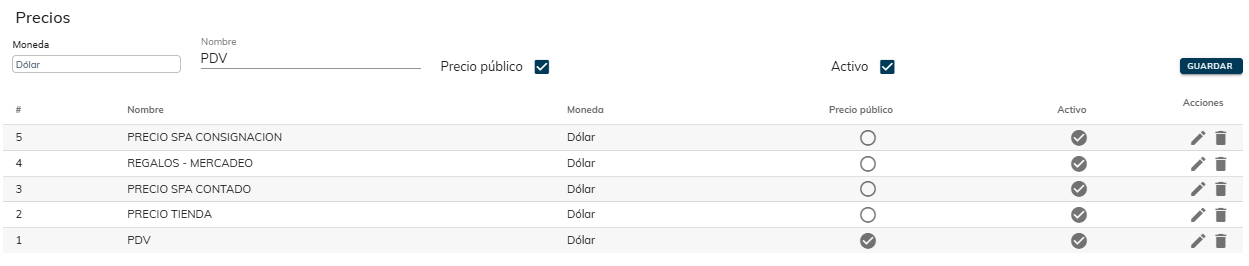](https://docs.franchising-cloud.com/uploads/images/gallery/2025-03/F8Mimage.png)***Importante.*** No es posible eliminar las Listas que ya se han utilizado. En su lugar, el sistema hace un borra lógico.
##### **7. Descuentos** ##### **8. Impuestos** Existen varios tipos de **Impuestos**, y estos dependen de su Aplicación Para asegurarse de que se registran correctamente, el sistema de impuestos es compatible con todo tipo de usos y cálculos.Solo los impuestos **activos** se pueden agregar a nuevos productos.
##### Tipo de impuesto Lo primero es establecer cómo se aplica el impuesto según el tipo, lo cual también limita su visualización. - **Ventas**: facturas de clientes, impuestos de productos para clientes, etc. - **Compra**: facturas de proveedor, impuestos de productos de los proveedores, etc. ##### Información General Para establecer Impuestos asegurarse de que los siguientes campos hayan sido completados correctamente: [](https://docs.franchising-cloud.com/uploads/images/gallery/2025-03/URFimage.png) - Aplicación: Debe seleccionar el uso que se le dará al impuesto, ya se en Productos o en Facturas. - Nombre: Complete con el texto que identificará el impuesto. - Descripción: Complete con texto descriptivo de uso del sistema. - Valor: Indique o modifica el valor cuyo formato es en % (1 al 100). El formulario de IVA guarda de forma manual en cualquier momento si hace clic en botón Crear de forma manual.Nota: Podrá editar un IVA presionando en botón identificado con esta imagen, realizar los cambios requeridos y luego presionar el botón Guardar.
***Importante.*** No es posible eliminar los impuestos que ya se han utilizado. En su lugar, el sistema hace un borra lógico.
##### **9. Insignias** ##### **10. Etiquetas** # Funcionalidades y Operaciones ##### **[Cadena de Suministro](https://docs.franchising-cloud.com/shelves/cadena-de-suministro "Cadena de Suministro") > [Inventarios ](https://docs.franchising-cloud.com/books/inventario "Inventario")> Productos** ##### **1. Consultas y filtros** **En esta vista de Consulta encontrarás** 1. Clasificación de productos agrupados: Materia Prima, Intermedios, Compuestos 2. Filtros para búsquedas avanzadas 3. Listado con información general de Productos detallada en columnas 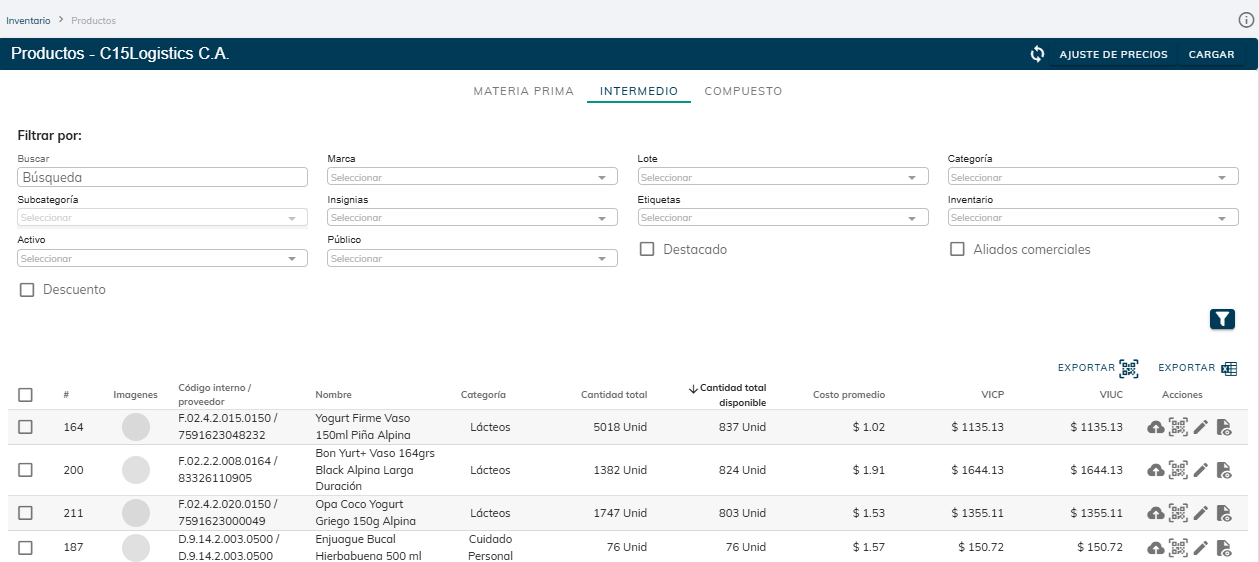 [](https://docs.franchising-cloud.com/uploads/images/gallery/2025-03/Uyiimage.png) ##### 2. Filtros: Puntos Clave para el Uso de Filtros Avanzados: - **Filtro de Búsqueda General:** - El campo "Buscar" permite realizar búsquedas amplias mediante texto, abarcando nombres de productos, descripciones y otros campos relevantes. - Este filtro es útil para encontrar rápidamente productos por palabras clave. - **Filtros Selectivos:** - Los selectores de "Marca", "Lote", "Categoría" y "Subcategoría" permiten filtrar los productos según estos atributos específicos. - Los usuarios pueden elegir una o varias opciones de cada selector para acotar su búsqueda. - **Filtro de Inventario:** - El filtro "Inventario" permite mostrar solo los productos que tienen stock ("Con Inventario") o aquellos que no lo tienen ("Sin Inventario"). - Este filtro es muy util para realizar inventarios, o para realizar compras a los proveedores. - **Filtro de Estado:** - El filtro "Activo" permite mostrar solo los productos que están activos o inactivos en el sistema. - Este filtro es util para realizar una busqueda de que productos estan disponibles para la venta. - **Combinación de Filtros:** - Puedes aplicar uno o varios filtros simultáneamente para refinar las búsquedas. Esto permite encontrar productos específicos que cumplan con múltiples criterios. - Por ejemplo, puedes buscar productos de una marca específica, dentro de una categoría determinada, y que además estén en disponible en el Inventario. - **Condiciones Adicionales:** - Las condiciones adicionales ("**✅**Destacado", "**✅**Descuento", "**✅**Aliados comerciales") permiten filtrar los productos según estas características especiales. - Los usuarios pueden activar estas condiciones para encontrar productos que cumplan con estos criterios específicos. - **Ejemplos de Búsqueda:** - Buscar todos los productos de la marca "X" que estén en la categoría "Y" y que tengan inventario. - Buscar todos los productos que tengan descuento y que pertenezcan a un aliado comercial específico. - Buscar todos los productos inactivos de la subcategoria Z. - **Filtros Website** - Los Filtros "Insignias" "Etiquetas", "Público" se utilizan solo para productos configurados en el Website. ##### 3. Listado con información general de Productos detallada en columnas [](https://docs.franchising-cloud.com/uploads/images/gallery/2025-03/kSyimage.png) - **\#** - **Imágenes:** - **Código interno / Código de proveedor:** - **Nombre:** - **Categoría:** - **Cantidad total:** - **Cantidad total disponible:** - **Costo promedio:** - **VICP (Valoración del Inventario por Costo Promedio)** - **VIUC (Valoración del Inventario por Ultimo Costo)** ##### ##### **2. Agregar / Editar / Eliminar Productos** ##### **3. Importar / Exportar** ##### **4. Acciones : Funcionalidades adicionales** # Almacenes Esta sección permite la administración centralizada de los almacenes físicos y virtuales de cada empresa dentro de la estructura corporativa. Esto esta diseñado para gestionar de manera eficiente el almacenamiento y visualización de productos, asegurando flexibilidad y personalización en su operación. # Procesos clave en Almacenes ##### **[Cadena de Suministro](https://docs.franchising-cloud.com/shelves/cadena-de-suministro "Cadena de Suministro") > [Inventarios ](https://docs.franchising-cloud.com/books/inventario "Inventario")> Almacenes** - **Gestión de almacenes físicos y virtuales:** - Permite administrar diferentes tipos de almacenes, tanto físicos como virtuales, de acuerdo a las necesidades operativas de cada empresa dentro de la estructura organizacional. - Cada empresa tiene control exclusivo sobre la configuración y gestión de sus propios almacenes. - **Carga inicial de productos a almacenes:** - Ofrece la opción de agregar productos a cada almacén como parte del proceso de carga inicial, asegurando que las existencias estén correctamente configuradas desde el inicio. - **Parametrización de almacenes:** - **Estado de los almacenes:** Configura almacenes como "activos" o "inactivos" dependiendo de su uso actual. - **Disponibilidad en inventario:** Define qué almacenes contabilizan la cantidad de inventario disponible y cuáles no, permitiendo excluir almacenes específicos de los cálculos de disponibilidad. - **Almacén por defecto:** Establece uno o más almacenes como predeterminados, de manera que aparezcan automáticamente en los selectores de movimientos de almacenes en otros módulos del sistema. - **Configuración y personalización de motivos de movimientos:** - Permite crear y personalizar motivos de entradas y salidas de almacén, los cuales se utilizan en la sección de [**Movimientos de inventario**.](https://docs.franchising-cloud.com/books/inventario/chapter/movimientos "Movimientos") Esto facilita un control detallado de las transacciones, como entradas por Compras o reingresos por devoluciones, así como ajustes de stock y salidas por despachos. - **Consulta de disponibilidad de productos por almacén:** - Ofrece la funcionalidad de consultar la disponibilidad de productos en tiempo real, segmentada por almacén y lote. Esto asegura una visibilidad clara y precisa del inventario en cada ubicación. # Funcionalidades y Operaciones ##### **[Cadena de Suministro](https://docs.franchising-cloud.com/shelves/cadena-de-suministro "Cadena de Suministro") > [Inventarios ](https://docs.franchising-cloud.com/books/inventario "Inventario")> Almacenes** ##### **1. Consultas y filtros** ##### **2. Agregar / Editar / Eliminar Almacenes** ##### **3. Exportar** ##### **4. Acciones : Funcionalidades adicionales** # Guía para la configuración de Almacenes ##### **[Cadena de Suministro](https://docs.franchising-cloud.com/shelves/cadena-de-suministro "Cadena de Suministro") > [Inventarios ](https://docs.franchising-cloud.com/books/inventario "Inventario")> Almacenes** Aquí tienes un esquema paso a paso con recomendaciones y restricciones clave para configurar los almacenes en un modelo de negocio genérico usando este sistema: ##### **1. Definición de estructura de almacenes:** **Recomendación:** Identifica y clasifica los almacenes que necesitas (físicos, virtuales, tránsito, consignación, etc.) según las operaciones del negocio. **Restricción:** Asegúrate de que cada almacén esté correctamente registrado en el sistema para evitar duplicados. ##### **2. Registro inicial de los almacenes:**Haz click en el botón "Crear para añadir nuevos Almacenes.
[](https://docs.franchising-cloud.com/uploads/images/gallery/2025-03/sw4image.png) **Recomendación:** Crea cada almacén ingresando su nombre, descripción y ubicación. Toma en cuenta que **Almacén** va a estar asociado a la empresa correspondiente dentro de la estructura corporativa. [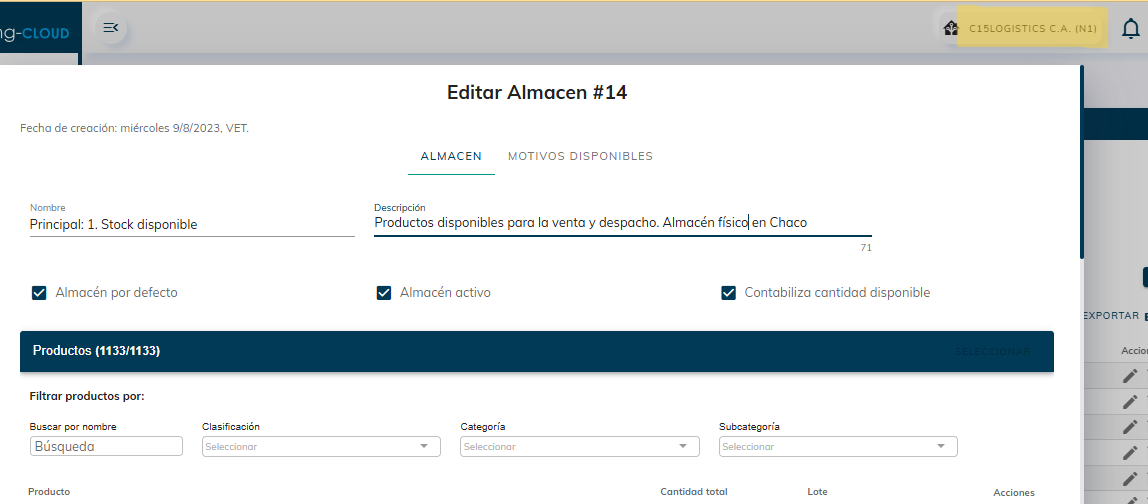](https://docs.franchising-cloud.com/uploads/images/gallery/2025-03/captura-de-pantalla-2025-03-11-144440.png) - **Configuración del estado de los almacenes:** - **Recomendación:** Define si el almacén estará activo o inactivo según su uso previsto. - **Restricción:** Asegúrate de que al menos un almacén esté configurado como activo para el flujo operativo básico. - **Parametrización de inventario:** - **Recomendación:** Establece cuáles almacenes contabilizan en la cantidad disponible del inventario y cuáles no, de acuerdo con las políticas internas. - **Restricción:** No incluyas en la disponibilidad aquellos almacenes destinados a devoluciones, productos defectuosos o tránsito temporal. - **Selección de almacén por defecto:** - **Recomendación:** Escoge al menos un almacén como predeterminado para simplificar los procesos de selección en módulos relacionados (por ejemplo, Movimientos de inventario o Pedidos). - **Restricción:** Asegúrate de que el almacén por defecto esté configurado como activo y sea relevante para la mayoría de las operaciones. [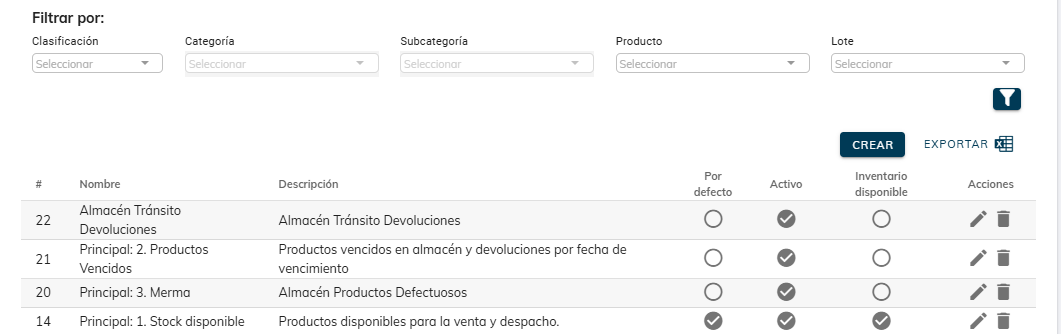](https://docs.franchising-cloud.com/uploads/images/gallery/2025-03/cmWimage.png) ##### **3. Carga inicial de productos:** - - **Recomendación:** Realiza la carga inicial de productos en cada almacén considerando el inventario físico real. -Valida que los datos de los productos (lotes, cantidades, categorías) sean precisos antes de completar la carga.
##### **4. Personalización de motivos de movimientos:**En las Acciones haz click en el icono de✎ "**Editar**", luego en la pestaña de "**Motivos disponibles**" para crear nuevos Motivos y editar los existentes
[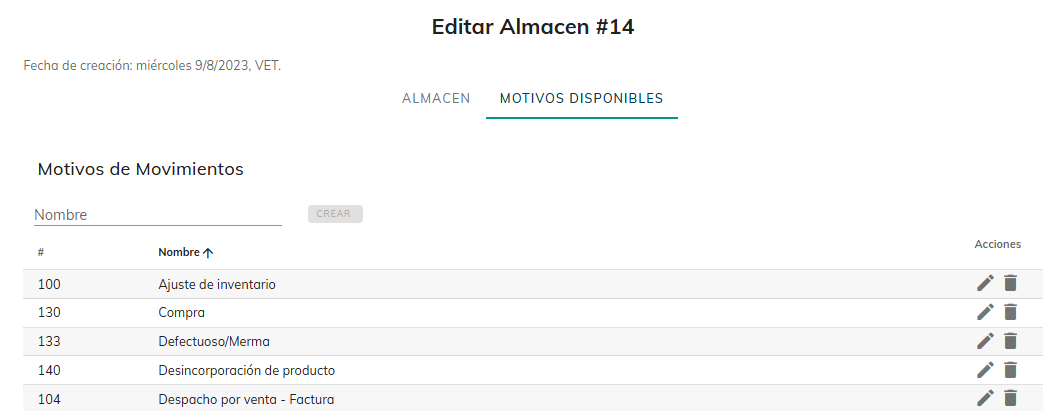](https://docs.franchising-cloud.com/uploads/images/gallery/2025-03/3Mdimage.png) - **Recomendación:** Configura los motivos de entradas y salidas de acuerdo con las operaciones más comunes (como ingreso por compra, salida por despacho o ajustes por pérdidas).**Restricción:** Evita dejar los motivos en blanco o duplicar descripciones para mantener un registro claro de los movimientos.
1. **Consulta de disponibilidad de productos:** - **Recomendación:** Utiliza el **Buscador por nombre** o filtros disponibilidad de productos dentro de un Almacén en especifico. [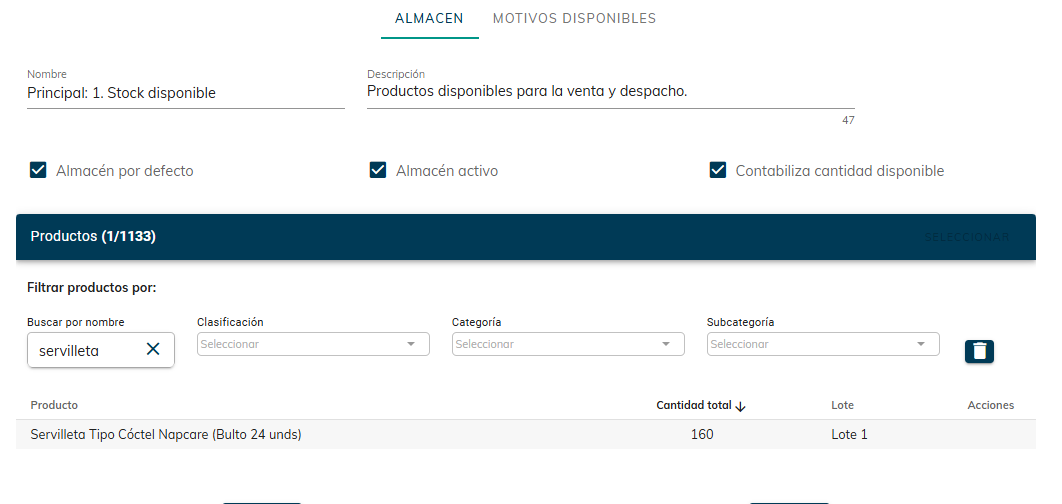](https://docs.franchising-cloud.com/uploads/images/gallery/2025-03/oFbimage.png)**Ten en cuenta que se deben realizar sin corroborar con inventarios físicos periódicamente para verificar que las cantidades arrojadas en el Almacén estén correctamente actualizadas.**
##### **5. Pruebas de configuración:** **Recomendaciones Generales** - Realiza pruebas para validar que los almacenes configurados funcionan correctamente dentro de los flujos de trabajo del sistema. - No pongas en marcha el sistema hasta asegurar que las configuraciones cumplen con los requerimientos del negocio. - El proceso de Capacitación es importante para los usuarios sobre el uso del módulo de Almacenes y cómo interpretar las parametrizaciones realizadas. - Monitorea el uso inicial para detectar posibles errores de configuración o uso inapropiado. # Movimientos La sección de **movimientos de inventario** esta hecha para registrar y gestionar todas las transacciones relacionadas con los productos almacenados, como ingresos, salidas, transferencias y ajustes. Esta sección proporciona trazabilidad completa de los movimientos, permitiendo un control preciso del flujo de inventario entre almacenes y facilitando la personalización de los motivos de cada operación. # Procesos clave en Movimientos de Inventario - **Registro de Movimientos:** - **Manual:** Posibilidad de registrar movimientos de entrada, salida, transferencias y ajustes de inventario directamente desde la funcionalidad "[Crear movimiento](https://docs.franchising-cloud.com/books/inventario/page/funcionalidades-y-operaciones-LEf "Crear movimiento")". - **Automático:** Generación automática de movimientos sincronizados con las recepciones, notas de entrega y facturas provenientes de las operaciones en los módulos del Grupo: [Ventas](https://docs.franchising-cloud.com/shelves/ventas "Ventas"): **Compras**, **Pedidos** y **Facturas** del sistema. - **Ajustes de Inventario:** - Realización de ajustes masivos mediante la importación de plantillas Excel predefinidas, facilitando la gestión de grandes volúmenes de datos. - **Consultas Avanzadas:** - Búsqueda y análisis de movimientos con filtros específicos, tales como: - Período de tiempo. - Almacén. - Lote. - Motivo del movimiento. - Clasificación, categoría y subcategoría del producto. - Tipo de movimiento (entrada, salida, transferencia, ajuste). - **Exportación de Datos:** - Exportación de los movimientos registrados a un archivo Excel con información detallada, ideal para gestionar y auditar grandes volúmenes de transacciones durante períodos específicos. - **Sincronización de Información:** - Integración automática con los módulos de **Compras**, **Pedidos** y **Facturas**, asegurando que los movimientos derivados de procesos comerciales (como compras, ventas y despachos) se reflejen correctamente en el inventario. - **Control de Flujos de Inventario:** - Registro y trazabilidad de todas las operaciones de entrada y salida de productos, permitiendo un control preciso del flujo de inventario. - **Auditorías de Inventario:** - Herramientas para realizar revisiones periódicas de los movimientos, garantizando la consistencia entre los datos del sistema y el inventario físico. # Funcionalidades y Operaciones ##### **[Cadena de Suministro](https://docs.franchising-cloud.com/shelves/cadena-de-suministro "Cadena de Suministro") > [Inventarios ](https://docs.franchising-cloud.com/books/inventario "Inventario")> Movimientos** ##### **1. Consultas y filtros** ##### **2. Agregar / Eliminar Movimiento de Inventario** ##### **3. Exportar Movimientos** ##### **4. Funcionalidades adicionales** Repasa la [Guía de Ajustes de Inventario ](https://docs.franchising-cloud.com/books/inventario/page/guia-para-realizar-ajustes-de-inventario "Guía para realizar Ajustes de Inventario")para mantener el Inventario al día con la herramienta para realizar revisiones y ajustes periódicos de los movimientos, garantizando la consistencia entre los datos del sistema y el inventario físico. # Guía para realizar Ajustes de Inventario ##### **[Cadena de Suministro](https://docs.franchising-cloud.com/shelves/cadena-de-suministro "Cadena de Suministro") > [Inventarios ](https://docs.franchising-cloud.com/books/inventario "Inventario")> Movimientos** # Consignación Esta sección permite gestionar de manera automatizada las entradas y salidas de inventario consignado asociado a los clientes registrados con el convenio **"A consignación"** en el [CRM](https://docs.franchising-cloud.com/books/gestion-de-clientes/chapter/clientes "Clientes"). Su objetivo es garantizar un control preciso y dinámico del inventario consignado, adaptándose a las estructuras centralizadas o descentralizadas de los clientes. # Procesos clave en Almacenes y movimientos de Inventario en Consignación ##### **[Cadena de Suministro](https://docs.franchising-cloud.com/shelves/cadena-de-suministro "Cadena de Suministro") > [Inventario](https://docs.franchising-cloud.com/books/inventario "Inventario")> Consignación** Esta sección funciona de manera similar a la sección de [Almacenes](https://docs.franchising-cloud.com/books/inventario/page/procesos-clave-en-almacenes) y cuenta con automatizaciones y funcionalidades clave para la gestión eficiente de **Almacenes A Consignación**, entre estas están: - **Gestión de Almacenes A Consignación:** - **Centralización vs. descentralización:** - Para clientes con múltiples sucursales, permite configurar un almacén centralizado o un almacén independiente para cada sucursal. - Creación y asociación automática de un almacén a consignación por cliente registrado en el **[CRM](https://docs.franchising-cloud.com/shelves/crm)> [Clientes](https://docs.franchising-cloud.com/books/gestion-de-clientes/chapter/clientes "Clientes")** . - **Automatización de movimientos:** - **Entradas al Almacén A Consignación:** Generadas automáticamente desde los **movimientos de salida** del almacén de la Empresa principal o sucursal, basados en las **notas de entrega** que confirman la entrega de productos al cliente. - **Salidas del Almacén A Consignación:** Registradas a partir de los **cortes de venta** indicados por el cliente al momento de emitir una **factura**. Los productos y cantidades facturadas generan un movimiento correspondiente en el inventario a consignación del cliente. - **Ajustes de inventario:** - Permite realizar ajustes detallados en el inventario consignado mediante el uso de las mismas guías y funcionalidades definidas para los ajustes de inventario del módulo general. - **Sincronización con otros módulos:** - Integración automática con el módulo de **Facturación**, garantizando que los movimientos consignados sean precisos y se actualicen de forma dinámica. - **Consulta y trazabilidad:** - Visualización detallada de los movimientos a consignación, con filtros avanzados que incluyen: - Cliente - Almacén - Lote - Motivo - Clasificación, categoría y subcategoría del producto - Tipo de movimiento (entrada o salida). - Exportación de movimientos a un archivo Excel, ideal para gestionar grandes volúmenes de datos. - **Reportes personalizados:** - Generación de reportes sobre el comportamiento del inventario consignado, optimizando el control y monitoreo para cada cliente. ##### **Recomendaciones para un uso eficiente:** 1. Configura correctamente la lógica centralizada o descentralizada de los almacenes según las características del cliente y sus sucursales. 2. Verifica que los convenios "A consignación" estén registrados adecuadamente en el CRM para asociar almacenes de forma automática. 3. Realiza auditorías periódicas en los movimientos generados automáticamente para asegurar que las entregas y facturaciones coincidan con los registros del inventario consignado. 4. Aprovecha las funciones de exportación y filtros avanzados para analizar datos y tomar decisiones estratégicas. # Guía de Configuración de almacenes A Consignación ##### **[Cadena de Suministro](https://docs.franchising-cloud.com/shelves/cadena-de-suministro "Cadena de Suministro") > [Inventarios ](https://docs.franchising-cloud.com/books/inventario "Inventario")> Consignación > Almacenes** Aquí tienes un esquema paso a paso con recomendaciones y restricciones clave para configurar los almacenes A consignación en un modelo de negocio genérico usando este sistema: ##### **1. Definición de estructura de almacenes:** **Recomendaciones** - Para clientes con múltiples sucursales, identifica si es necesario configurar un almacén centralizado o un almacén independiente para cada sucursal. - Identifica y clasifica los almacenes que necesitas (físicos, virtuales, tránsito, consignación, etc.) según las operaciones del negocio y el tipo de cliente.Asegúrate de que cada almacén esté correctamente registrado en el sistema para evitar duplicados.
##### **2. Registro inicial de los Almacenes A Consignación:**Haz click en el botón "Crear para añadir nuevos Almacenes A Consignación.
[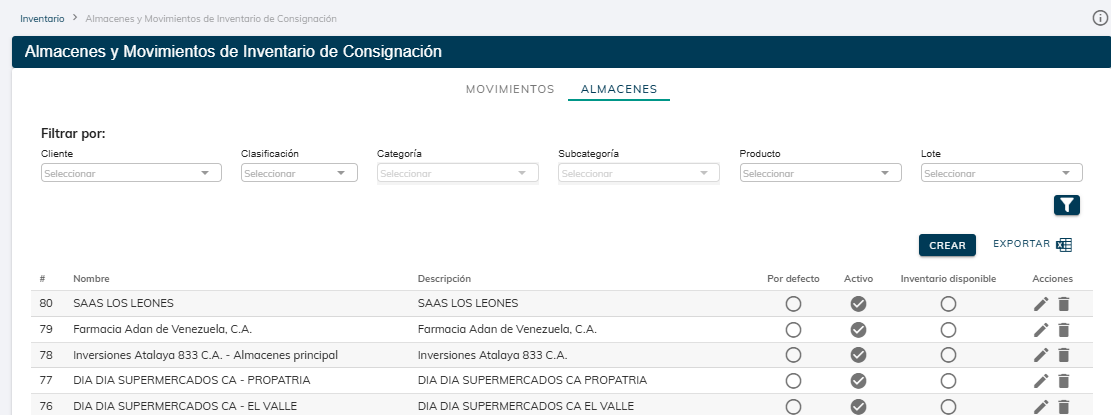](https://docs.franchising-cloud.com/uploads/images/gallery/2025-03/kIwimage.png) - Crea cada almacén ingresando su nombre, descripción y ubicación. Toma en cuenta que **Almacén** va a estar asociado a la empresa correspondiente dentro de la estructura corporativa.Cada Almacén A Consignación debe ir asociado a un cliente previamente registrado en **[CRM](https://docs.franchising-cloud.com/shelves/crm)> [Clientes](https://docs.franchising-cloud.com/books/gestion-de-clientes/chapter/clientes "Clientes")** con el **convenio "A consignación"**
[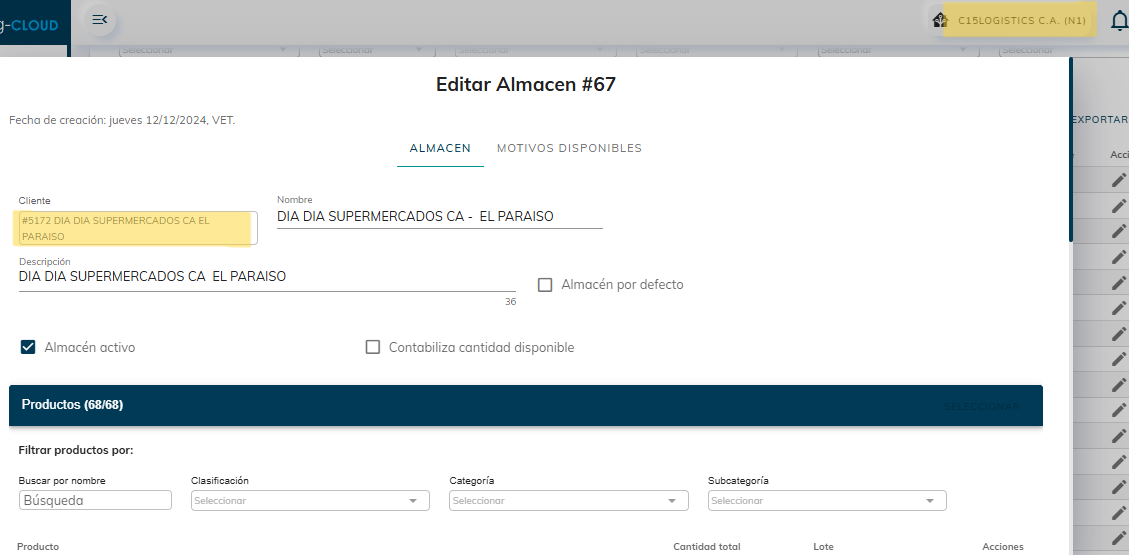](https://docs.franchising-cloud.com/uploads/images/gallery/2025-03/captura-de-pantalla-2025-03-11-221016.png) - **Configuración del estado de los almacenes:** - **Recomendación:** Define si el almacén estará activo o inactivo según su uso previsto.Asegúrate de que al menos un almacén esté configurado como activo para el flujo operativo básico.
- **Parametrización de inventario:** - **Recomendación:** Establece cuáles almacenes contabilizan en la cantidad disponible del inventario y cuáles no, de acuerdo con las políticas internas. - **Restricción:** No incluyas en la disponibilidad aquellos almacenes destinados a devoluciones, productos defectuosos o tránsito temporal. [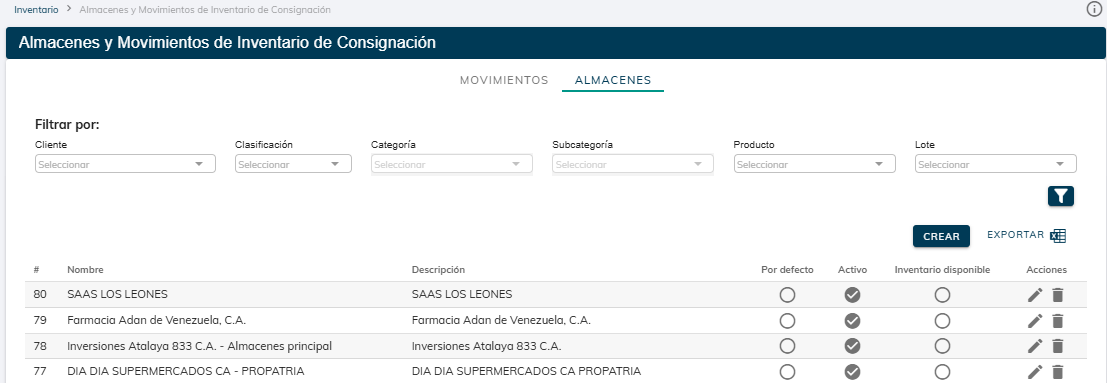](https://docs.franchising-cloud.com/uploads/images/gallery/2025-03/ZV4image.png) ##### **3. Carga inicial de productos:** - - **Manual:** Puedes incorporar Productos a un Almacén A consignación vacío una primera y única vez, después de esta incorporación estos productos y cantidades no podrán ser modificados si no a través de [Movimientos de Entrada y Salidas de Inventario](https://docs.franchising-cloud.com/books/inventario/page/procesos-clave-en-almacenes-y-movimientos-de-inventario-en-consignacion "Procesos clave en Almacenes y movimientos de Inventario en Consignación")Luego de Crear al Almacén A consignación Haz click en el botón ✎ "**Editar**" . En el bloque de Productos haz click en el botón **Seleccionar.** Selecciona los productos enlistados que incluirás a este almacén y luego ingresa las cantidades y lotes de cada uno
[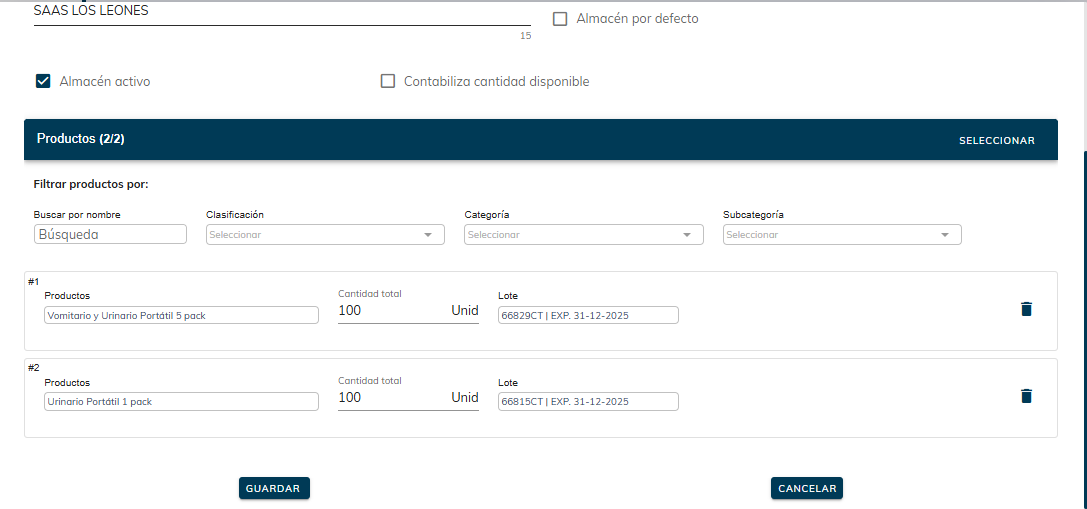](https://docs.franchising-cloud.com/uploads/images/gallery/2025-03/kKbimage.png)Recuerda debes hacer click en el botón **Guardar** para actualizar todos los cambios y productos ingresados al nuevo Almacén A Consignación
- - **Automática:** Realiza la carga inicial de productos en cada almacén a consignación por medio de un Movimiento de Salida asociado a una Nota de Entrega considerando esto como inventario para entregar y alimentar el Inventario A Consignación del Cliente asociado.Valida que los datos de los productos (lotes, cantidades, categorías) sean precisos antes de completar la carga.
##### **4. Personalización de motivos de movimientos:**En las Acciones haz click en el icono de✎ "**Editar**", luego en la pestaña de "**Motivos disponibles**" para crear nuevos Motivos y editar los existentes
[](https://docs.franchising-cloud.com/uploads/images/gallery/2025-03/3Mdimage.png) - **Recomendación:** Configura los motivos de entradas y salidas de acuerdo con las operaciones más comunes (como ingreso por compra, salida por despacho o ajustes por pérdidas).**Restricción:** Evita dejar los motivos en blanco o duplicar descripciones para mantener un registro claro de los movimientos.
##### **5. Consulta de disponibilidad de productos:** - - **Recomendación:** Utiliza el **Buscador por nombre** o filtros disponibilidad de productos dentro de un Almacén en especifico. [](https://docs.franchising-cloud.com/uploads/images/gallery/2025-03/oFbimage.png)**Ten en cuenta que la disponibilidad del inventario debe ser corroborada periódicamente con el Inventario físico para verificar que las cantidades arrojadas en dicho Almacén A consignación estén correctamente actualizadas.**
##### **6. Pruebas de configuración:** **Recomendaciones Generales** - Realiza pruebas para validar que los almacenes configurados funcionan correctamente dentro de los flujos de trabajo del sistema. - No pongas en marcha el sistema hasta asegurar que las configuraciones cumplen con los requerimientos del negocio. - El proceso de Capacitación es importante para los usuarios sobre el uso del módulo de Almacenes y cómo interpretar las parametrizaciones realizadas. - Monitorea el uso inicial para detectar posibles errores de configuración o uso inapropiado. # Listas de Precios En el contexto del sistema, este se define como un módulo destinado a la configuración y gestión de diversos tipos de precios que se pueden aplicar a los productos. Estas listas de precios son útiles para adaptar los costos a diferentes escenarios comerciales, como ventas al público, promociones específicas o acuerdos privados con clientes. **Componentes clave de esta sección:** **1. Tipos de listas de precios:** \- Listas públicas: Estas son accesibles para cualquier cliente o usuario final y representan los precios estándar o sugeridos, como los precios de venta al público (PVP). \- Listas privadas: Reservadas para segmentos específicos de clientes o para usos internos, como precios para consignación, precios por volumen o tarifas exclusivas para socios. 2\. Personalización: Permite definir las listas de precios en función de variables como moneda, impuestos aplicables, descuentos y promociones. Por ejemplo, puedes asignar precios en dólares para productos específicos o ajustar valores de acuerdo a estrategias de mercado. 3\. Activación y visibilidad: Es posible determinar si una lista está activa y, en el caso de listas públicas, si será visible en la plataforma para todos los usuarios. 4\. Facilidad de uso: Las listas se pueden configurar para diferentes escenarios de negocio, como promociones temporales, precios para marketing o ventas mayoristas. 5\. Flexibilidad: Se pueden crear múltiples listas de precios y actualizarlas según las necesidades comerciales, asegurando que se ajusten al modelo de negocio y al mercado. En resumen, esta sección permite centralizar, actualizar y gestionar de forma eficiente los precios de los productos, asegurando flexibilidad y adaptabilidad.